InDesign im Unternehmen
Interaktive PDFs in InDesign: Buttons, Links und Formulare
Interaktive PDFs in InDesign erstellen: Du setzt Links, Buttons und Formularfelder und exportierst dein Dokument richtig für Bildschirm und E-Mail.
 KI-generiert
 Ein Vertriebs-PDF liegt als E-Mail-Anhang bereit, der Empfänger soll Preise ansehen, direkt zur Produktseite springen und eine Anfrage ausfüllen. Im gedruckten Katalog wäre das unmöglich. In Adobe InDesign kannst du solche Funktionen direkt im Layout anlegen. Links, Lesezeichen, Schaltflächen und einfache Formularfelder machen aus einem Dokument ein interaktives PDF für Bildschirm und E-Mail.
Wichtig ist die richtige Erwartung: Ein interaktives PDF ist kein vollständiges Webformular und keine Anwendung mit Datenbank im Hintergrund. Es eignet sich sehr gut für Produktbroschüren, digitale Preislisten, Seminarunterlagen, Präsentationen, Vertriebsunterlagen und ausfüllbare Vorlagen. Für komplexe Prozesse brauchst du jedoch eine andere Formularlösung.
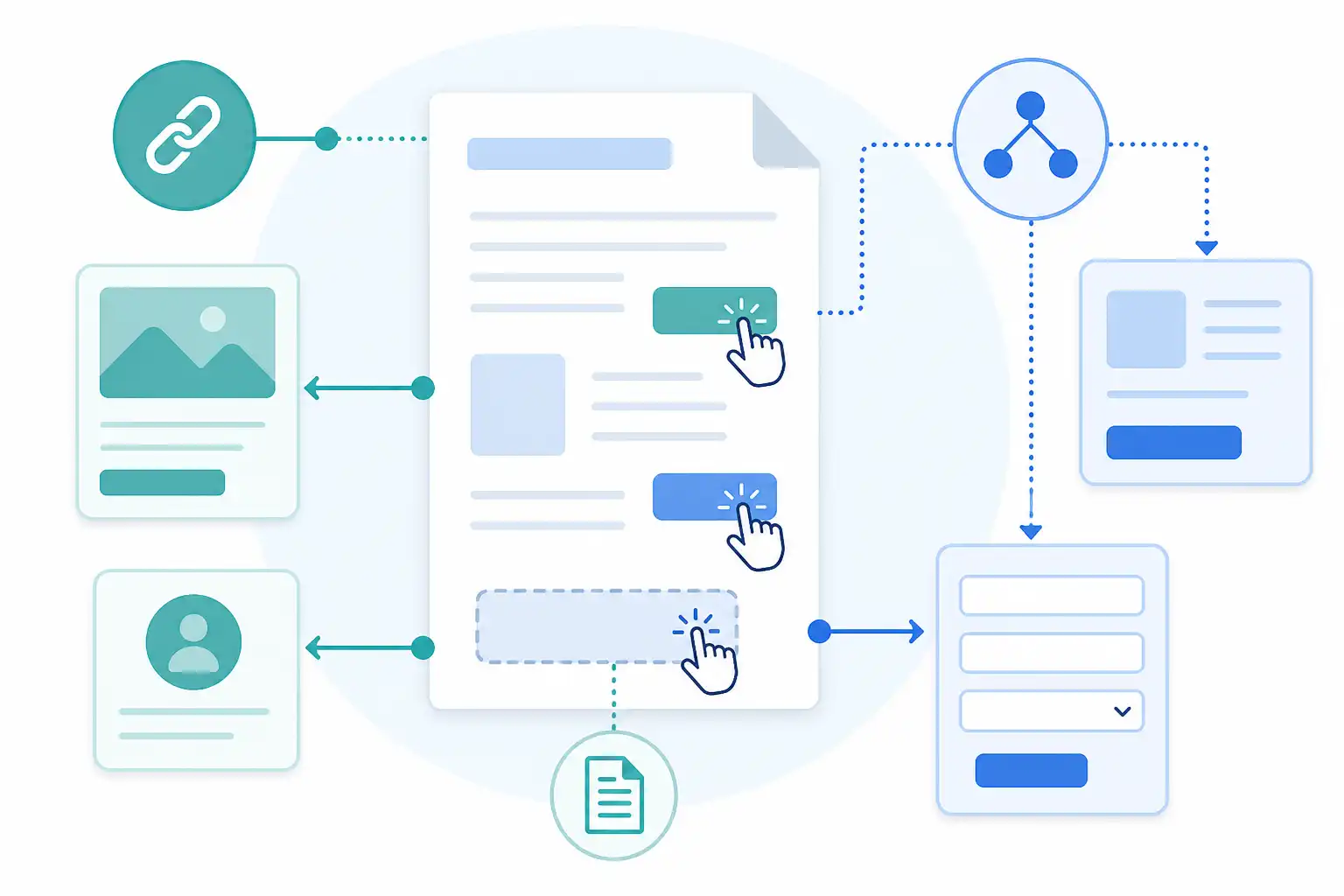
Infografik zu Interaktive PDFs in InDesign: Buttons, Links und Formulare (KI-generiert).
Erst planen, dann interaktiv machen
Interaktivität funktioniert am besten, wenn sie schon beim Aufbau des Dokuments berücksichtigt wird. Frage dich vor dem Gestalten: Was soll die lesende Person im PDF tun?
Typische Ziele sind:
- Zu einer Website, Landingpage oder E-Mail-Adresse wechseln
- Kapitel und Themenbereiche schnell erreichen
- Eine Anfrage oder Rückmeldung direkt im PDF eintragen
- Zwischen Seiten oder Bereichen eines Dokuments navigieren
- Kontaktinformationen ohne langes Suchen finden
Lege diese Funktionen nicht nur über farbige Texte oder dekorative Symbole nahe. Ein Button muss als Button erkennbar sein. Ein Link sollte visuell eindeutig sein, etwa durch eine Unterstreichung, eine klare Beschriftung oder einen etablierten Call-to-Action wie „Produktdetails ansehen“.
Plane außerdem ausreichend große Klickflächen. Gerade auf Tablets und kleineren Bildschirmen sind winzige Textlinks schwer zu bedienen. Für Marketing- und Vertriebsteams bedeutet das: Nicht nur das Layout zählt, sondern auch die Nutzungssituation beim Empfänger.
Der Unterschied zwischen Druck-PDF und interaktivem PDF
Ein Druck-PDF ist für die professionelle Ausgabe auf Papier gedacht. Es enthält in der Regel CMYK-Farben, Beschnittzugabe, Schnittmarken und hochauflösende Bilder. Interaktive Elemente spielen dort keine Rolle. Links, Schaltflächen und Formularfelder sind für den Druck nicht relevant.
Ein interaktives PDF ist dagegen für die Bildschirmansicht konzipiert. Es kann RGB-Farben, Hyperlinks, Lesezeichen, Buttons, Videoelemente und Formularfelder enthalten. Für den Versand per E-Mail oder die Bereitstellung zum Download ist das meist die passende Variante.
| Merkmal | Druck-PDF | Interaktives PDF |
|---|---|---|
| Hauptzweck | Professioneller Druck | Bildschirm, Download, E-Mail |
| Farbmodus | Häufig CMYK | Häufig RGB |
| Beschnitt und Marken | Je nach Druckvorgabe | Meist nicht erforderlich |
| Hyperlinks | Nicht relevant | Wichtig |
| Formularfelder | Nicht vorgesehen | Möglich |
| Dateigröße | Kann hoch sein | Sollte für Versand optimiert werden |
Du musst dich nicht immer für nur eine Variante entscheiden. Häufig ist es sinnvoll, aus derselben InDesign-Datei zwei PDFs zu erzeugen: ein technisch sauber vorbereitetes Druck-PDF nach PDF/X und eine leichtere, interaktive Bildschirmversion.
Hyperlinks zu Webseiten, E-Mail-Adressen und Seiten setzen
Hyperlinks gehören zu den zuverlässigsten Funktionen interaktiver PDFs. Du kannst sie auf Text, Bilder, grafische Elemente oder ganze Schaltflächen legen.
Markiere zunächst den Text oder das Objekt, das verlinkt werden soll. Öffne dann in InDesign über „Fenster“ das Bedienfeld „Hyperlinks“. Dort legst du über das Bedienfeldmenü einen neuen Hyperlink an.
Als Ziel stehen unter anderem zur Verfügung:
- URL für Webseiten und Landingpages
- E-Mail für eine vorbereitete Nachricht
- Seite für die Navigation innerhalb des Dokuments
- Textanker für bestimmte Stellen im Dokument
Für Weblinks trägst du die vollständige Adresse inklusive „https://“ ein. Prüfe dabei besonders sorgfältig Schreibweise, Zielseite und gegebenenfalls Kampagnenparameter. Ein Link, der nach dem Versand ins Leere führt, wirkt unprofessionell und kostet im Vertrieb unnötig Vertrauen.
Bei E-Mail-Links kannst du eine Adresse hinterlegen. Je nach Konfiguration lässt sich auch ein Betreff vordefinieren. Beachte aber: Nicht jedes Gerät öffnet beim Klick automatisch ein E-Mail-Programm. Deshalb sollte eine E-Mail-Adresse zusätzlich sichtbar im Dokument stehen.
Interne Links sind praktisch für längere Broschüren. Du kannst beispielsweise auf der ersten Seite eine Inhaltsübersicht anlegen und die einzelnen Themen direkt mit den jeweiligen Seiten verknüpfen. So wird ein umfangreiches PDF deutlich schneller nutzbar.
Links sinnvoll gestalten
Verlinke nicht wahllos jedes Wort. Gute interaktive PDFs führen klar durch Inhalte und bieten gezielte nächste Schritte. Besonders bewährt haben sich Links bei:
- Produktnamen und Produktabbildungen
- Kontakt- und Beratungsaufforderungen
- Inhaltsverzeichnissen
- Weiterführenden Artikeln oder Downloads
- Social-Media-Profilen, wenn sie zum Ziel des Dokuments passen
Achte auf ausreichenden Kontrast. Ein heller Link auf hellem Hintergrund ist zwar technisch vorhanden, wird aber häufig übersehen.
Lesezeichen für längere PDFs anlegen
Lesezeichen sind die Navigation in der Seitenleiste eines PDF-Programms. Sie eignen sich besonders für Kataloge, umfangreiche Präsentationen, Handbücher und Unterlagen mit mehreren Kapiteln.
Öffne in InDesign das Bedienfeld „Lesezeichen“. Navigiere zur gewünschten Seite, markiere eine Überschrift oder einen relevanten Textbereich und lege ein neues Lesezeichen an. Der Name sollte verständlich und kurz sein. Verwende lieber „Leistungen“ als „Kapitel 3: Überblick über unsere Leistungen und Zusatzangebote“.
Eine klare Hierarchie verbessert die Orientierung. Hauptkapitel stehen auf der obersten Ebene, Unterthemen darunter. Wenn du mit Absatzformaten für Überschriften arbeitest, bleibt die Struktur im Layout konsistent. Das erleichtert auch die Pflege, wenn Seiten später verschoben oder Inhalte ergänzt werden.
Lesezeichen ersetzen kein gutes Inhaltsverzeichnis, ergänzen es aber sinnvoll. Besonders am Bildschirm helfen sie, weil Lesende nicht durch viele Seiten scrollen müssen.
Schaltflächen erstellen und Aktionen zuweisen
Mit Schaltflächen kannst du grafisch gestaltete Elemente anklickbar machen. Das kann ein Button mit Text sein, aber auch ein Bild, ein Icon oder eine farbige Fläche.
Wähle das Objekt aus und öffne „Fenster“ und anschließend „Interaktiv“ sowie „Schaltflächen und Formulare“. Ändere den Typ des ausgewählten Objekts zu „Schaltfläche“. Danach kannst du eine Aktion hinzufügen.
Für typische Vertriebs- und Marketingunterlagen sind diese Aktionen besonders sinnvoll:
- „Gehe zu URL“ für Webseiten, Termine oder Kontaktseiten
- „Gehe zu Seite“ für interne Navigation
- „Gehe zu erster Seite“ oder „Gehe zu letzter Seite“ bei umfangreichen Dokumenten
- „Formular senden“ bei einem einfachen PDF-Formular
- „Formular zurücksetzen“ zum Leeren von Eingaben
Vergib jeder Schaltfläche einen eindeutigen Namen. Statt „Button 24“ ist „CTA_Produktseite“ oder „Navigation_Kontakt“ wesentlich hilfreicher. Das spart Zeit bei Korrekturen und verhindert Verwechslungen, wenn mehrere Personen an der Datei arbeiten.
InDesign bietet außerdem verschiedene Erscheinungsbilder für „Normal“, „Rollover“ und „Klick“. Verlass dich bei wichtigen Informationen nicht allein auf Rollover-Effekte. Viele PDF-Programme, insbesondere Browser-Vorschauen, zeigen diese Zustände nicht immer zuverlässig an.
Einfache Formularfelder anlegen
Für Anmeldungen, Rückmeldungen oder Kontaktanfragen kannst du einfache Formularfelder direkt in InDesign erstellen. Zeichne zunächst einen Rahmen an der gewünschten Stelle und wähle ihn aus. Im Bedienfeld „Schaltflächen und Formulare“ änderst du den Typ beispielsweise in „Textfeld“, „Kontrollkästchen“, „Optionsfeld“, „Kombinationsfeld“ oder „Listenfeld“.
Ein Textfeld eignet sich etwa für:
- Name
- Unternehmen
- E-Mail-Adresse
- Telefonnummer
- Nachricht oder Kommentar
Vergebe für jedes Feld einen eindeutigen Namen. Dieser Name ist nicht nur eine interne Hilfe, sondern wird auch bei der weiteren Verarbeitung von Formulardaten relevant. Verwende keine zwei Felder mit identischem Namen, sofern sie nicht bewusst dieselben Eingaben abbilden sollen.
Bei Textfeldern kannst du festlegen, ob sie mehrzeilig sein dürfen und ob die Eingabe erforderlich ist. Für eine Nachricht ist ein mehrzeiliges Feld sinnvoll. Für Postleitzahlen, Telefonnummern oder Kundennummern sollte das Feld ausreichend breit sein, damit Eingaben nicht abgeschnitten wirken.
Kontrollkästchen passen zu unabhängigen Entscheidungen, etwa „Bitte ruf mich zurück“. Optionsfelder verwendest du, wenn nur eine Auswahl möglich sein soll, beispielsweise „Kontakt per E-Mail“ oder „Kontakt per Telefon“. Alle zusammengehörenden Optionsfelder benötigen denselben Gruppennamen, aber unterschiedliche Werte.
Was bei Formularen häufig übersehen wird
Das sichtbare Beschriftungsfeld und das eigentliche Eingabefeld sind zwei verschiedene Dinge. Setze daher neben oder über jedes Feld eine klare Beschriftung wie „E-Mail-Adresse“. Verlass dich nicht auf Platzhaltertexte allein. Sie können beim Ausfüllen verschwinden und sind nicht in jedem PDF-Programm gut erkennbar.
Plane außerdem genügend Raum für Eingaben ein. Ein zu kleines Feld für eine E-Mail-Adresse oder eine Nachricht erzeugt unnötige Fehler und Rückfragen.
Richtig als interaktives PDF exportieren
Der häufigste Fehler passiert erst beim Export: Das Layout ist korrekt angelegt, aber es wird ein Druck-PDF ausgegeben. Dann fehlen interaktive Funktionen oder werden nicht wie geplant übernommen.
Wähle in InDesign „Datei“ und „Exportieren“. Als Format nimmst du „Adobe PDF (Interaktiv)“. Vergib einen eindeutigen Dateinamen, etwa „Produktbroschüre_interaktiv.pdf“.
Im Exportdialog solltest du vor allem diese Punkte prüfen:
- Alle benötigten Seiten werden exportiert
- Die Ansicht ist für die Bildschirmnutzung passend eingestellt
- „Formulare und Medien“ steht auf „Alle einbeziehen“
- Die Bildqualität ist für die geplante Versandgröße angemessen
- „Getaggtes PDF erstellen“ ist aktiviert, wenn du die Struktur und Zugänglichkeit verbessern möchtest
Für ein PDF per E-Mail ist eine ausgewogene Dateigröße wichtig. Riesige Bilddateien verlangsamen den Versand und werden auf mobilen Geräten ungern geöffnet. Reduziere die Bildqualität aber nicht so stark, dass Produkte, Diagramme oder Typografie unscharf werden.
Passende Seminare und Termine findest du bei uns auf cmt.de.
Testen in mehreren PDF-Programmen
Öffne das exportierte PDF nicht nur einmal in deiner gewohnten Anwendung. Teste es mindestens im Adobe Acrobat Reader und zusätzlich in einer typischen Browser-Vorschau. Wenn dein Dokument an externe Kontakte geht, prüfe es außerdem auf einem mobilen Gerät.
Kontrolliere dabei diese Punkte:
- Funktionieren alle Weblinks und führen sie zum richtigen Ziel?
- Öffnen interne Links die richtige Seite?
- Werden Lesezeichen sinnvoll angezeigt?
- Lassen sich Formularfelder anklicken und ausfüllen?
- Sind die Eingaben lesbar und ausreichend groß?
- Funktioniert der Senden-Button wie vorgesehen?
- Bleibt das Layout bei unterschiedlichen Zoomstufen verständlich?
Besonders bei Formularen gilt: Browser zeigen PDF-Funktionen nicht immer vollständig oder identisch zu Adobe Acrobat an. Weise Empfänger bei wichtigen Formularen darauf hin, das PDF möglichst in Adobe Acrobat Reader zu öffnen und nicht ausschließlich im Browser zu betrachten.
Wo die Grenzen eines interaktiven PDFs liegen
Ein PDF-Formular aus InDesign ist hervorragend für überschaubare Eingaben. Es kann aber keine komplexen digitalen Abläufe zuverlässig ersetzen. Sobald Daten automatisch geprüft, gespeichert, verteilt oder mit anderen Systemen verbunden werden sollen, stößt das Format an Grenzen.
Das betrifft beispielsweise:
- Mehrstufige Anmeldeprozesse
- Benutzerkonten und Zugriffsrechte
- Automatische Bestätigungen
- Verbindliche Datenspeicherung
- Umfangreiche Berechnungen und dynamische Inhalte
- Auswertungen vieler eingegangener Formulare
Auch der Versand ausgefüllter PDFs ist nicht immer komfortabel. Die Aktion „Formular senden“ kann je nach PDF-Programm, Sicherheitsvorgaben und E-Mail-Konfiguration unterschiedlich reagieren. Für eine einfache Rückmeldung kann das genügen. Für zentrale Vertriebsprozesse solltest du die gesamte Strecke vom Ausfüllen bis zum Eingang im Team vorher realistisch testen.
Ein gutes interaktives PDF verbindet also klares Layout mit klarer Funktion. Wenn Links zuverlässig arbeiten, Buttons verständlich beschriftet sind und Formularfelder ausreichend Platz bieten, entsteht aus deiner InDesign-Datei ein hilfreiches Werkzeug für Marketing, Vertrieb und Kommunikation.
Nächster Schritt
Passenden Kurs zu Für Teams finden.
Feste Termine, erfahrene Trainer, Präsenz in München und Durchführungsgarantie. Buchen kannst du direkt auf cmt.de.
Weiterlesen
Mehr aus Für Teams
-
 KI InDesign Freigabe zur Überprüfung nutzen: Korrekturen per Review-Link sammeln 8 Min. Lesezeit
 -
 KI Bedingter Text in InDesign: Sprach- und Ländervarianten in einem Layout steuern 8 Min. Lesezeit
 -
 KI InDesign-Dateien in OneDrive und SharePoint im Team verwalten: Sicherer Workflow ohne Versionskonflikte 8 Min. Lesezeit