InDesign im Unternehmen
Canva-Dateien in InDesign weiterbearbeiten: So gelingt die Übergabe für den professionellen Druck
Canva-Dateien in InDesign weiterbearbeiten: So bereitest du Layout, Schriften, Farben und Druckdaten professionell und sicher vor.
 KI-generiert
 Das Messeflyer-Layout steht in Canva, das Team hat Texte und Bilder bereits abgestimmt, und nun verlangt die Druckerei ein druckfähiges PDF mit korrektem Anschnitt, CMYK-Farben und eingebetteten Schriften. Spätestens dann zeigt sich: Canva ist gut für schnelle Entwürfe und einfache Kommunikationsmittel, ersetzt aber keinen belastbaren Satz- und Druckworkflow in Adobe InDesign.
Für Marketing-Teams ist das kein Grund, bisherige Canva-Arbeit zu verwerfen. Entscheidend ist, realistisch einzuschätzen, welche Inhalte du übernehmen kannst und welche Elemente du in InDesign besser neu aufbaust. So bleibt der Entwurf erhalten, während die finale Datei technisch sauber, flexibel und für Varianten geeignet wird.
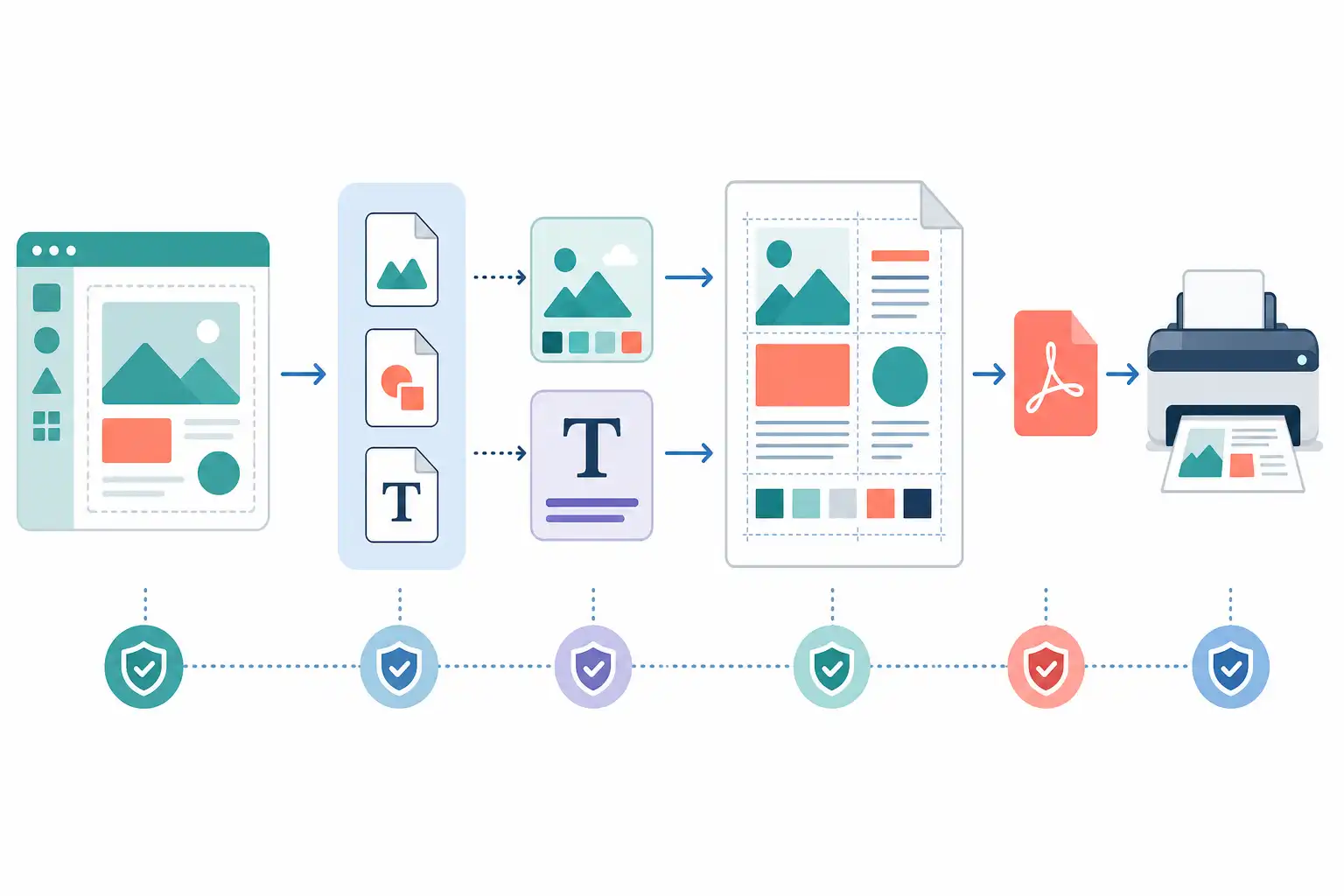
Infografik zu Canva-Dateien in InDesign weiterbearbeiten: So gelingt die Übergabe für den professionellen Druck (KI-generiert).
Was aus Canva wirklich nach InDesign übernommen werden kann
Canva kann keine native InDesign-Datei erzeugen. Eine Datei im INDD- oder IDML-Format erhältst du aus Canva nicht. Deshalb gibt es keinen verlustfreien Weg, ein vollständiges Canva-Layout mit editierbaren Textrahmen, Absatzformaten, Ebenen und Verknüpfungen direkt in InDesign zu öffnen.
Der sinnvollste Export hängt davon ab, was du weiterverwenden möchtest.
PDF für den visuellen Abgleich
Ein PDF-Druckexport aus Canva eignet sich hervorragend als Vorlage. Du kannst ihn in InDesign platzieren, auf einer eigenen Ebene sperren und das Layout darüber oder daneben sauber nachbauen.
Das PDF bleibt dabei jedoch in der Regel ein zusammenhängendes platziertes Objekt. Texte, Formen und Bilder lassen sich nicht wie native InDesign-Elemente weiterbearbeiten. Für einen schnellen Korrekturabzug oder ein unverändertes Motiv kann das genügen. Für Satzkorrekturen, Sprachvarianten, Formatänderungen oder einen professionellen Druckworkflow reicht es meist nicht aus.
Exportiere aus Canva möglichst eine Druck-PDF. Wenn das Projekt Anschnitt benötigt, aktiviere im Exportdialog die verfügbare Anschnittoption. Ob und wie Canva Schnittmarken ausgibt, solltest du nicht als Ersatz für die Anforderungen der Druckerei verstehen. Die endgültige Kontrolle erfolgt später in InDesign.
SVG für einzelne Logos und Vektorgrafiken
Ein SVG-Export kann für einzelne Symbole, einfache Illustrationen oder Diagramme sinnvoll sein. InDesign kann SVG-Dateien platzieren. Für die Bearbeitung komplexerer Vektoren ist Adobe Illustrator häufig besser geeignet.
Prüfe besonders bei Canva-Elementen, ob Schriften im SVG korrekt erhalten bleiben oder in Pfade umgewandelt wurden. Sobald Text als Pfad vorliegt, ist er nicht mehr redaktionell editierbar. Für Logos kann das akzeptabel sein, für Überschriften und Fließtext nicht.
PNG und JPG für fertige Bildmotive
PNG- und JPG-Dateien eignen sich für Motive, die ohnehin als Rastergrafik gedacht sind, etwa Social-Media-Motive, Bildcollagen oder fertige Texturen. Für den hochwertigen Druck sind sie nur dann geeignet, wenn Auflösung, Farbmodus und Bildqualität ausreichen.
Ein PNG mit transparenter Fläche kann hilfreich sein, etwa für einen freigestellten Sticker oder eine grafische Fläche. Für Fotos solltest du möglichst die Originaldateien verwenden, statt ein bereits aus Canva exportiertes Bild erneut in InDesign zu platzieren. Jeder zusätzliche Export kann Bildqualität kosten.
Was du in InDesign neu aufbauen solltest
Sobald ein Dokument mehr als eine einmalige Drucksache ist, lohnt sich der Neuaufbau. Das gilt besonders für Broschüren, Preislisten, Kataloge, Produktblätter, mehrsprachige Unterlagen und Vorlagen im Corporate Design.
Neu aufgebaut werden sollten vor allem:
- Überschriften, Fließtexte, Tabellen und Listen
- wiederkehrende Seitenelemente wie Logos, Fußzeilen und Seitenzahlen
- Farbflächen, Linien, Icons und einfache Vektorgrafiken
- Elemente mit festen Abständen und Ausrichtungen
- Absatz-, Zeichen- und Objektformate
- Varianten für Zielgruppen, Regionen, Sprachen oder Produkte
- Seiten mit wechselnden Inhalten, aber identischer Grundstruktur
Der Grund ist einfach: InDesign lebt von strukturierten Formaten und wiederverwendbaren Bausteinen. Wenn du Texte nur als Bestandteil eines Canva-PDFs übernimmst, kannst du weder Umbrüche noch Trennungen, noch Schriftattribute oder Abstände zuverlässig steuern.
Lege deshalb zuerst das Dokumentformat korrekt an. Dazu gehören Endformat, Seitenanzahl, Einzelseiten oder Doppelseiten, Ränder, Spalten und Anschnitt. Häufig verlangt eine Druckerei 3 mm Anschnitt rundum, verbindlich ist aber immer die jeweilige Vorgabe der Druckerei.
Platziere das Canva-PDF anschließend als Referenz auf einer gesperrten Ebene. Diese Ebene hilft dir, Größenverhältnisse, Bildausschnitte und Positionen zu vergleichen. Die produktive Gestaltung entsteht auf separaten Ebenen darüber.
Schriften sauber behandeln statt optisch nachbauen
Schriften sind bei der Übergabe von Canva nach InDesign oft der kritischste Punkt. Eine Schrift kann in Canva verfügbar sein, ohne dass du sie auf deinem Rechner installieren oder für andere Programme nutzen darfst. Auch ähnlich wirkende Schriften unterscheiden sich bei Laufweite, Zeichenbreite, Zeilenhöhe und Umbruch deutlich.
Prüfe daher frühzeitig:
- Welche Schriftfamilien wurden im Canva-Entwurf verwendet?
- Liegen für diese Schriften gültige Desktop-Lizenzen vor?
- Sind alle benötigten Schnitte vorhanden, etwa Regular, Italic, Bold und Semibold?
- Gibt es verbindliche Hausschriften im Corporate Design?
- Müssen Texte später von weiteren Personen bearbeitet werden?
Wenn die Canva-Schrift nicht verfügbar ist, suche nicht nur nach einer optisch ähnlichen Alternative. Prüfe vor allem, ob sie dieselbe Wirkung und ausreichende Schnitte für Überschriften, Zwischenüberschriften, Mengentext und Auszeichnungen bietet. Nach dem Schriftwechsel musst du alle Umbrüche kontrollieren. Besonders bei schmalen Formaten, Tabellen und mehrspaltigen Layouts verändern sich Seitenzahl und Textfluss schnell.
In InDesign definierst du Schriften nicht einzeln von Fall zu Fall, sondern über Absatz- und Zeichenformate. Das macht spätere Änderungen beherrschbar. Muss beispielsweise eine Überschrift im gesamten Dokument größer werden, passt du ein Format an statt zwanzig Seiten manuell zu korrigieren.
Bilder und Verknüpfungen für den Druck vorbereiten
Canva sammelt Bilder und Gestaltungselemente bequem in einem Projekt. InDesign arbeitet dagegen professionell mit verknüpften Originaldateien. Das ist ein Vorteil: Du behältst die Kontrolle über Bildqualität, Dateipfad und Aktualisierungen.
Nutze nach Möglichkeit die originalen Bilddateien. Für Fotos sind TIFF, PSD oder hochwertige JPG-Dateien typische Formate. Für Logos und Grafiken eignen sich PDF, AI oder EPS, sofern sie sauber angelegt sind. Platziere Bilder in InDesign, statt sie unnötig einzubetten oder aus Screenshots zu übernehmen.
Achte bei Bildern auf folgende Punkte:
- Die effektive Auflösung muss für das gewünschte Druckverfahren ausreichen.
- Bildausschnitte dürfen keine wichtigen Details abschneiden.
- Logos sollten nicht aus unscharfen PNGs bestehen.
- Transparenzen und Schatten müssen im finalen PDF geprüft werden.
- Verknüpfungen dürfen nicht fehlen oder auf veraltete Dateien zeigen.
- Bildrechte und Nutzungsbedingungen müssen zur geplanten Druckauflage und Nutzung passen.
Über das Verknüpfungen-Bedienfeld erkennst du schnell, ob Dateien aktualisiert werden müssen. Bevor du ein Projekt weitergibst, verpackst du das InDesign-Dokument. Dabei sammelt InDesign Dokument, verwendete Schriften, Verknüpfungen und einen Bericht in einem Projektordner. So kann das Layout intern oder extern nachvollziehbar weiterbearbeitet werden.
Farben nicht nur nach Bildschirmansicht beurteilen
Ein Canva-Entwurf ist meist für die Bildschirmdarstellung angelegt. Gedruckte Farben folgen jedoch anderen Regeln. RGB-Farben leuchten auf dem Monitor, während der Druck meist mit CMYK arbeitet. Ein kräftiges Blau oder Neonähnliches Grün kann im Druck deutlich anders aussehen als im Browser.
Übernimm Farbwerte deshalb nicht blind aus einer Bildschirmansicht. Lege in InDesign verbindliche Farbfelder an. Für das Corporate Design können das CMYK-Werte, Sonderfarben oder definierte RGB-Werte für digitale Anwendungen sein. Entscheidend ist, dass klar ist, welcher Wert für welchen Ausgabekanal gilt.
Wenn eine Druckerei ein bestimmtes CMYK-Profil vorgibt, richte dich danach. Ohne klare Vorgabe solltest du keine beliebigen Farbkonvertierungen ausprobieren. Eine automatische Umwandlung beim PDF-Export kann sinnvoll sein, muss aber zum vorgesehenen Druckprozess passen.
Bei Schwarz ist besondere Aufmerksamkeit nötig. Kleiner schwarzer Text sollte in der Regel nur aus Schwarz bestehen, damit er sauber überdruckt und nicht unscharf wirkt. Große schwarze Flächen können je nach Druckvorgabe anders aufgebaut werden. Kläre das bei anspruchsvollen Produktionen mit der Druckerei.
Anschnitt, Sicherheitsabstand und Satzspiegel prüfen
Anschnitt ist die Fläche außerhalb des Endformats. Bilder, Farbflächen und grafische Elemente, die bis zum Rand reichen sollen, müssen in diesen Bereich hineinlaufen. Andernfalls können nach dem Schneiden feine weiße Blitzer entstehen.
Wichtig ist außerdem der Sicherheitsabstand. Texte, Logos, QR-Codes und wichtige Informationen sollten nicht zu nah an der Schnittkante stehen. Auch wenn ein Element technisch noch innerhalb des Endformats liegt, kann es nach kleinen Schneidetoleranzen zu eng wirken.
Der Satzspiegel ist der nutzbare Gestaltungsraum innerhalb der Seite. Er sorgt für klare Ränder, lesbare Spalten und konsistente Abstände. Gerade bei der Übernahme eines Canva-Layouts lohnt es sich, den Satzspiegel nicht nur nachzuzeichnen, sondern bewusst zu verbessern. Ein einheitliches Raster hilft dir bei späteren Varianten enorm.
Preflight und PDF-Export als letzte Qualitätskontrolle
Bevor die Datei in die Druckfreigabe geht, prüfst du sie mit dem InDesign-Preflight. Das Preflight-Bedienfeld kann unter anderem auf fehlende Bilder, nicht verfügbare Schriften, RGB-Farben, zu geringe Bildauflösung und Übersatztext hinweisen.
Ein grüner Preflight-Status ist wichtig, ersetzt aber nicht die Sichtprüfung. Öffne das exportierte PDF und kontrolliere jede Seite bei sinnvoller Vergrößerung. Schau besonders auf feine Linien, Bildkanten, Trennungen, Tabellen, Sonderzeichen, Logos und Seitenzahlen.
Diese Checkliste hilft dir vor der Übergabe:
- Endformat und Seitenzahl stimmen mit dem Auftrag überein.
- Anschnitt ist entsprechend der Druckvorgabe angelegt.
- Alle randabfallenden Elemente reichen in den Anschnitt.
- Texte und wichtige Elemente haben ausreichend Sicherheitsabstand.
- Schriften sind korrekt eingebettet und vollständig dargestellt.
- Bilder sind verknüpft, aktuell und ausreichend aufgelöst.
- Farbflächen verwenden die vereinbarten Farbfelder.
- Keine unerwünschten RGB-Elemente oder Sonderfarben sind enthalten.
- Keine Texte laufen über, fehlen oder sind ungewollt umbrochen.
- Das finale PDF wurde Seite für Seite kontrolliert.
Für professionelle Druck-PDFs wird häufig ein PDF/X-Standard verlangt. Welche Variante richtig ist, hängt von der Druckerei ab. Nutze daher nicht einfach irgendeine PDF-Vorgabe, sondern frage nach der gewünschten Spezifikation und speichere sie als eigene Exportvorgabe in InDesign.
So wird aus einem Entwurf ein dauerhaft nutzbares System
Der größte Gewinn entsteht, wenn du nicht nur eine einzelne Canva-Datei nachbaust, sondern ein wiederverwendbares InDesign-System erstellst. Mit Musterseiten, Formaten, Farbfeldern und sauber verknüpften Bildern wird aus einem Flyer schnell eine Serie aus Produktblatt, Anzeige, Broschüre und sprachlicher Variante.
Das spart bei jeder Folgeproduktion Zeit und reduziert Fehler. Gleichzeitig bleibt das Corporate Design konsistent, auch wenn mehrere Personen am Projekt arbeiten. Canva bleibt dabei ein praktisches Werkzeug für Ideen, schnelle Abstimmungen und einfache Vorlagen. InDesign übernimmt dort, wo präziser Satz, belastbare Daten und professioneller Druck gefragt sind.
Wenn du diesen Workflow im Team sicher aufbauen möchtest, findest du passende Seminare und Termine bei uns auf cmt.de.
Nächster Schritt
Passenden Kurs zu Für Teams finden.
Feste Termine, erfahrene Trainer, Präsenz in München und Durchführungsgarantie. Buchen kannst du direkt auf cmt.de.
Weiterlesen
Mehr aus Für Teams
-
 KI InDesign Freigabe zur Überprüfung nutzen: Korrekturen per Review-Link sammeln 8 Min. Lesezeit
 -
 KI Bedingter Text in InDesign: Sprach- und Ländervarianten in einem Layout steuern 8 Min. Lesezeit
 -
 KI InDesign-Dateien in OneDrive und SharePoint im Team verwalten: Sicherer Workflow ohne Versionskonflikte 8 Min. Lesezeit