InDesign im Unternehmen
Acrobat-PDF-Kommentare in InDesign importieren und Korrekturen effizient umsetzen
Acrobat-PDF-Kommentare in InDesign importieren: So setzt du Korrekturen nachvollziehbar um und erstellst eine saubere Finalversion.
 KI-generiert
 Montagvormittag, die Broschüre soll am Nachmittag in die Freigabe. Dann treffen drei PDF-Dateien ein: Eine Fachabteilung hat Textänderungen markiert, der Kunde ergänzt Kommentare am Rand und das Vertriebsteam schreibt Hinweise direkt in eine E-Mail. Wenn du diese Rückmeldungen manuell vergleichst, gehen schnell Änderungen verloren oder werden doppelt umgesetzt. Ein sauberer Workflow mit Acrobat-PDF-Kommentaren und Adobe InDesign schafft hier eine gemeinsame, nachvollziehbare Arbeitsgrundlage.
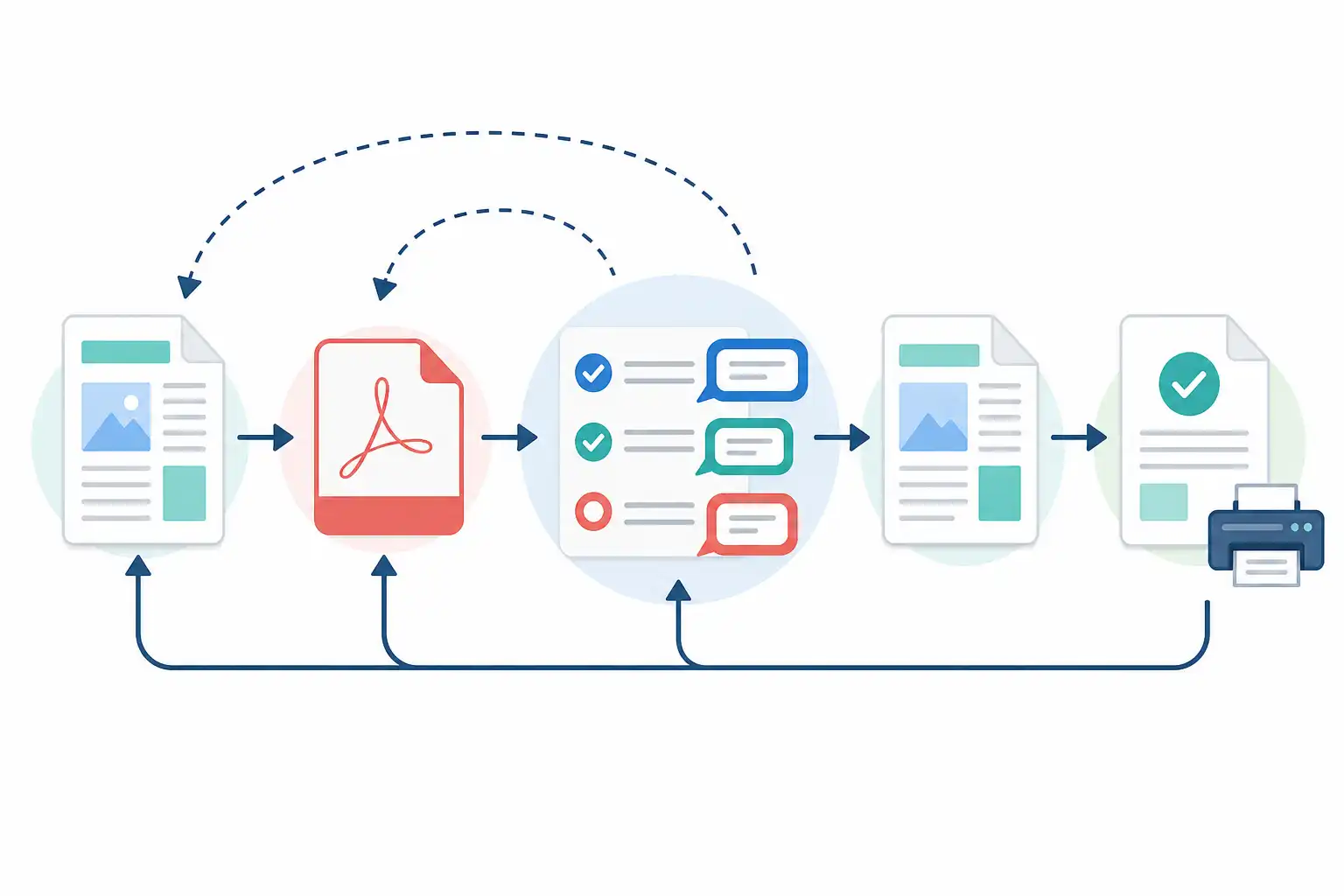
Infografik zu Acrobat-PDF-Kommentare in InDesign importieren und Korrekturen effizient umsetzen (KI-generiert).
Warum PDF-Kommentare für Korrekturen besser sind als E-Mails
Bei Layout-Korrekturen zählt nicht nur, was geändert werden soll. Ebenso wichtig ist, wo die Änderung hingehört, wer sie veranlasst hat und ob sie bereits erledigt wurde. Acrobat-Kommentare verbinden einen Hinweis mit einer konkreten Stelle auf der PDF-Seite. Das ist besonders nützlich bei mehrseitigen Broschüren, Preislisten, Katalogen, Geschäftsberichten oder Anzeigen.
Typische Kommentare sind:
- Text markieren und ersetzen
- Text einfügen
- Text streichen
- Notiz an einer Stelle platzieren
- Bereich mit Rechteck oder Freihandwerkzeug markieren
- Frage zu Bild, Farbe, Abstand oder Umbruch hinterlegen
InDesign kann solche Kommentare aus einer kommentierten PDF-Datei importieren. Die Kommentare erscheinen dann im Dokumentkontext und können Schritt für Schritt bearbeitet werden. Wichtig: InDesign übernimmt nicht automatisch die Korrektur selbst. Du entscheidest weiterhin bewusst, ob und wie du eine Änderung im Layout umsetzt. Genau das ist im Unternehmensalltag ein Vorteil, denn nicht jeder Kommentar ist fachlich richtig, vollständig abgestimmt oder gestalterisch sinnvoll.
Den Freigabe-PDF-Export zuverlässig vorbereiten
Die Grundlage für den Import ist eine PDF, die direkt aus der InDesign-Datei exportiert wurde. Sie muss zur Version passen, die du später bearbeitest. Verschiebst du in der Zwischenzeit Seiten, tauschst Inhalte umfassend aus oder arbeitest mit einer anderen Dokumentkopie, können Kommentare an falschen Positionen landen oder schwer nachvollziehbar werden.
Lege vor dem Export eine eindeutige Versionslogik fest. Bewährt haben sich Dateinamen mit Projekt, Inhalt, Status und Datum, zum Beispiel:
Kundenmagazin_24_Entwurf_2026-09-14.pdf
Vermeide Bezeichnungen wie „final“, „final_neu“ oder „final_final2“. Sobald mehrere Personen beteiligt sind, sagen solche Namen nichts darüber aus, welche Fassung tatsächlich geprüft wurde.
Für die Freigabe exportierst du üblicherweise über „Datei > Exportieren“ als Adobe PDF. Die geeignete PDF-Vorgabe hängt vom Projekt ab. Für eine Bildschirmfreigabe darf die Datei meist kleiner sein als für die Druckproduktion. Entscheidend ist jedoch, dass Text, Bilder, Seitenzahlen und relevante Ansichtsbereiche für die prüfenden Personen gut lesbar sind.
Prüfe vor dem Versand insbesondere diese Punkte:
- Ist die PDF aus der aktuellen InDesign-Datei exportiert?
- Stimmt die Seitenreihenfolge mit der geplanten Veröffentlichung überein?
- Sind Überdruckenvorschau, Transparenzen und Sonderfarben bei Bedarf geprüft?
- Sind Anschnitt und Schnittmarken nur enthalten, wenn sie für die Prüfung nötig sind?
- Ist die Datei nicht unnötig stark komprimiert?
- Haben alle Beteiligten dieselbe PDF-Version erhalten?
Formuliere auch eine klare Bitte an die Korrektorinnen und Korrektoren: Kommentare sollen direkt in Acrobat oder Acrobat Reader als PDF-Kommentare angelegt werden. Änderungen in E-Mails, Screenshots oder Chat-Nachrichten erschweren die Zuordnung erheblich.
Kommentare in Acrobat sinnvoll erfassen
Für Marketing- und Design-Teams lohnt es sich, vor der ersten großen Abstimmung einfache Regeln festzulegen. Die wichtigste Regel lautet: Eine Anmerkung enthält eine konkrete Anweisung und möglichst eine Begründung, wenn sie nicht selbsterklärend ist.
Statt „Text prüfen“ ist besser: „Bitte Produktname in der Überschrift auf ‚Servicepaket Plus‘ ändern. Abstimmung mit Produktmanagement erfolgt.“ So weißt du, was zu tun ist, und musst keine Rückfrage stellen.
Auch die richtigen Kommentartypen sparen Zeit:
| Korrekturfall | Geeigneter Acrobat-Kommentar | Vorteil |
|---|---|---|
| Einzelnes Wort ersetzen | Text markieren und Ersetzung eingeben | Die gewünschte Formulierung ist direkt sichtbar |
| Absatz ergänzen | Einfügemarke oder Notiz | Die Einfügestelle bleibt eindeutig |
| Inhalt löschen | Text durchstreichen | Umfang und Position der Löschung sind klar |
| Bild austauschen | Notiz oder Rechteck am Bild | Der Bezug zum Motiv ist eindeutig |
| Farbe oder Abstand prüfen | Markierung mit kurzer Notiz | Die Gestaltung bleibt konkret lokalisierbar |
| Grundsätzliche Frage | Notiz mit Zuständigkeit | Rückfragen werden von echten Korrekturen getrennt |
Bitte Beteiligte außerdem, vorhandene Kommentare nicht durch neue, widersprüchliche Hinweise zu überlagern. In Acrobat lassen sich Kommentare beantworten. Nutze diese Antwortfunktion für Rückfragen oder Entscheidungen. So bleibt der gesamte Vorgang an einer Stelle dokumentiert.
Acrobat-PDF-Kommentare in InDesign importieren
Öffne zunächst die InDesign-Datei, aus der du die kommentierte PDF erzeugt hast. Erstelle vor dem Import eine Sicherheitskopie oder speichere eine neue Arbeitsversion. So kannst du später jederzeit nachvollziehen, auf welchem Stand die Kommentare eingegangen sind.
Den Import startest du in InDesign über den Befehl zum Importieren von PDF-Kommentaren. Je nach Programmversion kann die genaue Bezeichnung im Menü leicht abweichen. Wähle die kommentierte PDF-Datei aus und bestätige den Import.
Danach findest du die übernommenen Hinweise im Bedienfeld für PDF-Kommentare. Falls es nicht sichtbar ist, blendest du es über die Bedienfelder im Bereich „Redaktion“ ein. Jeder Kommentar wird dort als Eintrag geführt. Wählst du einen Eintrag aus, springt InDesign zur zugehörigen Seite und zeigt die Position im Layout.
Bei umfangreichen Dokumenten ist das wesentlich schneller, als PDF und InDesign-Dokument Seite für Seite parallel zu durchsuchen. Du arbeitest nicht nach Erinnerung, sondern anhand einer überprüfbaren Aufgabenliste.
Beachte dabei eine zentrale Voraussetzung: Die Kommentare müssen auf der exportierten PDF basieren und als echte Acrobat-Anmerkungen vorliegen. Flache Markierungen, die bereits in Bildinhalte umgewandelt wurden, lassen sich nicht als bearbeitbare Kommentare importieren. Gleiches gilt für Hinweise, die lediglich in einer separaten E-Mail stehen.
Kommentare nicht blind übernehmen, sondern fachlich prüfen
Ein importierter Kommentar ist zunächst eine Aufgabe, keine automatische Anweisung. Prüfe deshalb jeden Punkt im Zusammenhang mit Gestaltung, Inhalt und Produktion.
Bei Textkorrekturen solltest du beispielsweise kontrollieren:
- Ist die Schreibweise verbindlich abgestimmt?
- Passt die Änderung zum vorhandenen Wording?
- Entsteht ein schlechter Umbruch oder eine neue Trennung?
- Verändert sich die Textlänge so stark, dass Folgeelemente betroffen sind?
- Muss die Änderung an weiteren Stellen im Dokument ebenfalls erfolgen?
Wenn ein Kommentar eine größere Layoutänderung auslöst, dokumentiere die Entscheidung direkt in der Kommentarantwort oder im abgestimmten Projektkanal. Ein Beispiel: Die Fachabteilung möchte eine längere Leistungsbeschreibung ergänzen, dadurch wird eine Seite voller. Statt nur die Schrift kleiner zu setzen, kann es sinnvoller sein, Text zu kürzen, eine zusätzliche Seite einzuplanen oder Inhalte anders zu priorisieren.
Bei uns behandeln wir Kommentare deshalb in einer festen Reihenfolge: erst inhaltliche Korrekturen, dann Layoutanpassungen, anschließend Typografie und abschließend Produktionsprüfung. Diese Reihenfolge verhindert, dass du Abstände, Umbrüche und Feinsatz mehrfach nacharbeiten musst.
Passende Seminare und Termine findest du bei uns auf cmt.de.
Einen nachvollziehbaren Status für jeden Hinweis führen
InDesign hilft dir beim Abarbeiten, ersetzt aber keine Teamabstimmung. Definiere für jedes Projekt klare Statuswerte. Diese können im Kommentar selbst, in einer ergänzenden Aufgabenliste oder im Projektmanagement-System geführt werden.
Eine praxistaugliche Einteilung ist:
- Offen: Der Hinweis wurde importiert, aber noch nicht geprüft.
- Rückfrage: Die Anweisung ist unklar oder benötigt eine Entscheidung.
- Umgesetzt: Die Änderung ist im InDesign-Dokument erledigt.
- Abgelehnt: Die Änderung wird bewusst nicht umgesetzt.
- Erledigt und geprüft: Die Umsetzung wurde in der neuen PDF kontrolliert.
Gerade „Abgelehnt“ ist wichtig. Wenn du einen Kommentar ignorierst, kommt er in der nächsten Schleife oft erneut. Wenn du die Entscheidung sauber begründest, etwa „Preisangabe bleibt gemäß Freigabe Vertrieb vom 12. September“, wird der Vorgang transparent.
Bei vielen Kommentaren kannst du sie zusätzlich nach Themen bündeln: Text, Bild, Rechtliches, Produktdaten, Gestaltung oder Druck. Bearbeite dann zunächst alle Punkte einer Gruppe. Das reduziert Kontextwechsel und macht Abhängigkeiten sichtbar.
Die bereinigte Finalversion erstellen
Sind alle Kommentare bearbeitet, speicherst du das InDesign-Dokument als neue, klar benannte Version. Exportiere anschließend eine neue PDF und prüfe sie nicht nur optisch auf der ersten und letzten Seite. Kontrolliere gezielt alle Stellen, an denen Änderungen erfolgt sind.
Für die Endkontrolle eignen sich zwei Ansichten:
- Die neue PDF im Vergleich zur kommentierten Vorgängerversion
- Das InDesign-Dokument mit Blick auf Umbruch, Verknüpfungen, Farben und Preflight
Achte besonders auf Folgewirkungen. Ein korrigierter Titel kann einen Zeilenumbruch ändern. Ein neues Bild kann einen Bildausschnitt verschieben. Ein eingefügter Satz kann eine Fußnote auf die nächste Seite drücken. Solche Effekte sind oft nicht im ursprünglichen Acrobat-Kommentar enthalten, müssen aber vor der finalen Freigabe erkannt werden.
Danach entscheidest du, welche Datei verschickt wird. Eine bereinigte Finalversion sollte keine alten Kommentare, Entwurfsnotizen oder missverständlichen Dateinamen enthalten. Wenn eine letzte Freigabe notwendig ist, benenne sie eindeutig als Freigabe-PDF und beschränke den Prüfauftrag auf die tatsächlich noch offenen Punkte.
Typische Fehler im Korrekturprozess vermeiden
Der häufigste Fehler ist der parallele Versand mehrerer PDF-Stände. Dann kommentiert eine Person Version A, während eine andere bereits Version B prüft. Lege deshalb eine verantwortliche Person für Versand und Versionsstand fest.
Problematisch sind auch Kommentare wie „größer“, „schöner“ oder „mehr Luft“. Frage hier konkret nach: Soll die Schriftgröße steigen, der Abstand über dem Element wachsen oder soll ein anderer Bildausschnitt gewählt werden? Erst eine präzise Anweisung lässt sich sicher umsetzen.
Schließlich solltest du Kommentare nicht zu früh als erledigt markieren. Setze den Status erst nach der visuellen Kontrolle in der neu exportierten PDF. So stellst du sicher, dass die Änderung nicht nur im InDesign-Dokument existiert, sondern auch in der tatsächlich versendeten oder produzierten Datei korrekt erscheint.
Ein strukturierter Acrobat- und InDesign-Workflow macht Korrekturschleifen nicht überflüssig. Er sorgt aber dafür, dass jede Schleife kontrollierbar bleibt, Verantwortlichkeiten klar sind und aus vielen Einzelhinweisen eine saubere Finalversion entsteht.
Nächster Schritt
Passenden Kurs zu Für Teams finden.
Feste Termine, erfahrene Trainer, Präsenz in München und Durchführungsgarantie. Buchen kannst du direkt auf cmt.de.
Weiterlesen
Mehr aus Für Teams
-
 KI InDesign Freigabe zur Überprüfung nutzen: Korrekturen per Review-Link sammeln 8 Min. Lesezeit
 -
 KI Bedingter Text in InDesign: Sprach- und Ländervarianten in einem Layout steuern 8 Min. Lesezeit
 -
 KI InDesign-Dateien in OneDrive und SharePoint im Team verwalten: Sicherer Workflow ohne Versionskonflikte 8 Min. Lesezeit