Druck & Export
PDF für den E-Mail-Versand aus InDesign exportieren: Dateigröße reduzieren ohne Qualitätsverlust
PDF für den E-Mail-Versand aus InDesign exportieren: So reduzierst du die Dateigröße ohne sichtbaren Qualitätsverlust.
 KI-generiert
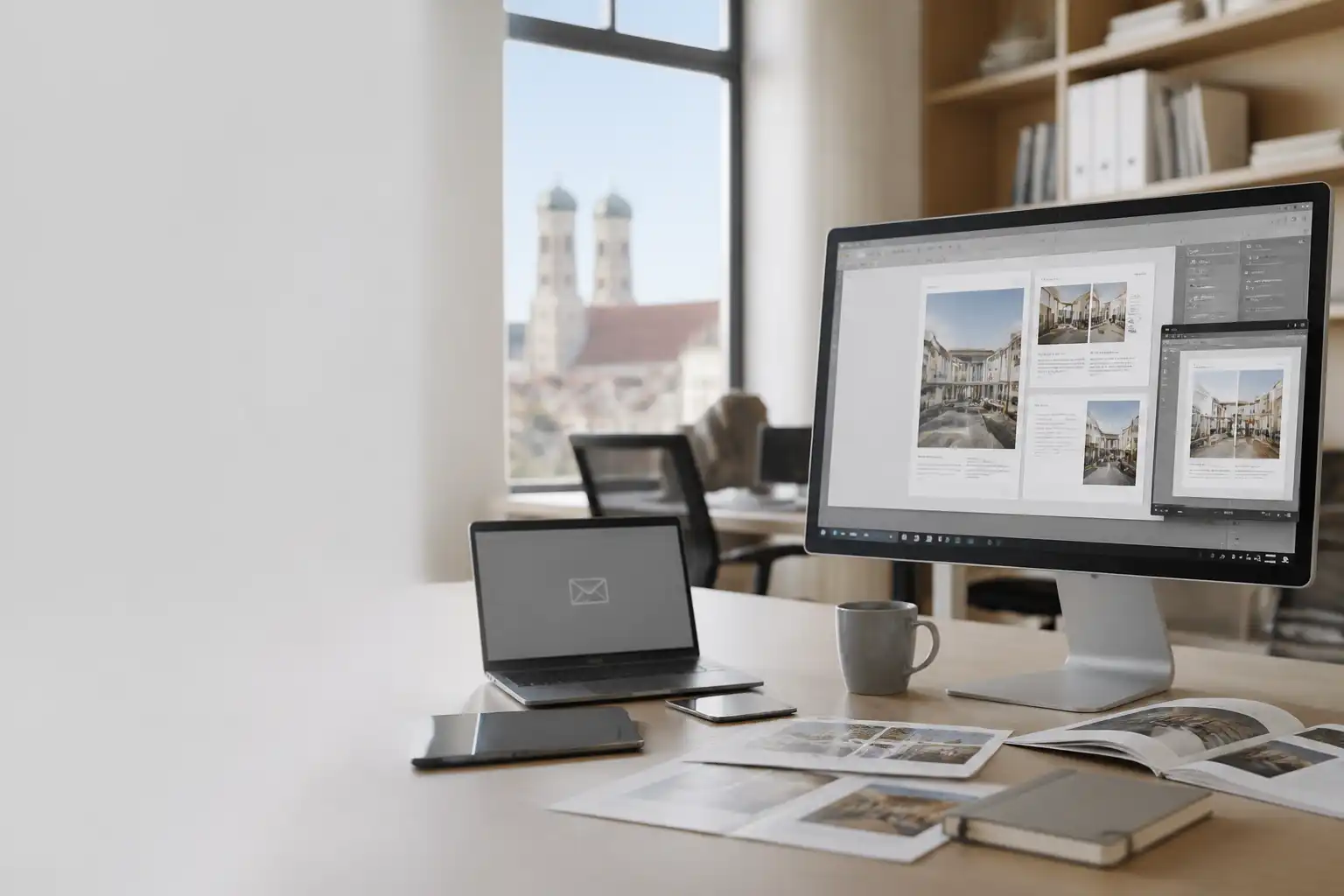
 Die Freigabe für die neue Broschüre soll heute noch per E-Mail an Vertrieb, Geschäftsführung und externe Partner gehen. Das druckfähige PDF ist fertig, aber der Anhang ist so groß, dass er sich nur langsam hochladen lässt oder beim Empfänger gar nicht ankommt. Die Lösung ist nicht, die Druck-PDF wahllos zu verkleinern. Lege stattdessen eine eigene PDF-Version für Bildschirm, Versand und Download an.
Für Marketing-Teams gehört dieser doppelte Export zum professionellen Workflow: Eine PDF/X-Datei bleibt für die Druckerei unangetastet, eine optimierte PDF ist für E-Mail, Abstimmungen, Websites oder Downloadbereiche gedacht. So reduzierst du Datenmenge, ohne dass Bilder, Logos und Typografie auf üblichen Bildschirmen sichtbar schlechter wirken.
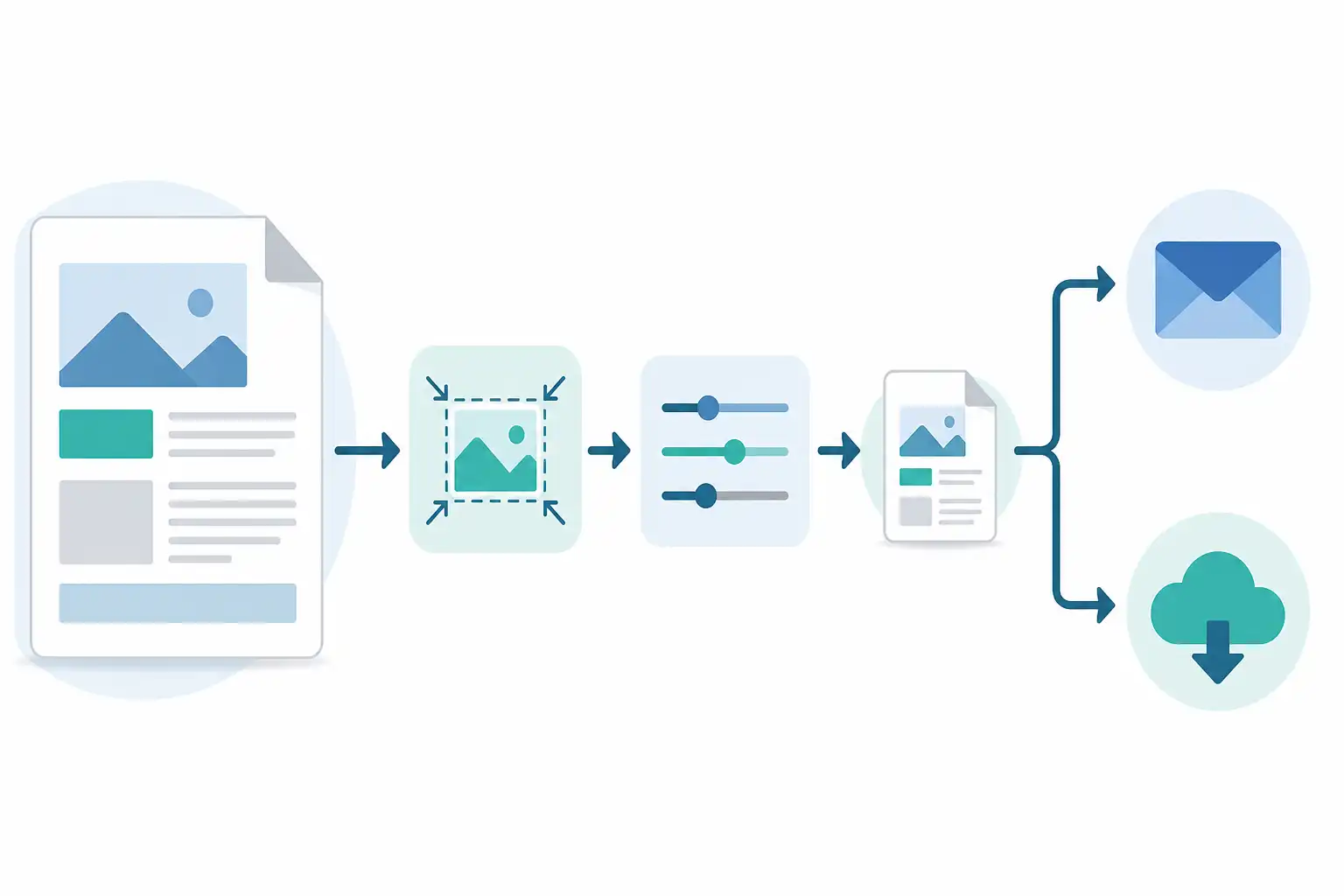
Infografik zu PDF für den E-Mail-Versand aus InDesign exportieren: Dateigröße reduzieren ohne Qualitätsverlust (KI-generiert).
Zwei PDFs, zwei klare Aufgaben
Eine druckfähige PDF muss hohe Anforderungen erfüllen. Sie enthält in der Regel hochaufgelöste Bilddaten, passende Farbprofile, Anschnitt und alle für den Druck nötigen Informationen. Für diese Version ist ein standardisierter Export wichtig. Wie du ihn aufsetzt, zeigen wir in unserem Beitrag „Druck-PDF nach PDF/X richtig exportieren“.
Eine Versand-PDF verfolgt ein anderes Ziel: Sie soll gut lesbar sein, schnell laden und auf verschiedenen Geräten zuverlässig funktionieren. Dafür dürfen Bilddaten reduziert und auf die Bildschirmdarstellung ausgerichtet werden. Nicht reduziert werden sollten dagegen Schriften, Vektorgrafiken und die Lesbarkeit kleiner Texte.
Speichere beide Dateien eindeutig, zum Beispiel:
Broschuere_Druck_PDFX.pdfBroschuere_Versand.pdf
So vermeidest du, dass versehentlich die schlanke Versandversion an die Druckerei geht oder die schwere Druckdatei in einem Mailing landet.
Zuerst prüfen: Was macht die PDF groß?
Bevor du Exportwerte veränderst, lohnt sich ein Blick auf die Ursachen. In den meisten Fällen bestimmen platzierte Bilder die Dateigröße. Besonders auffällig sind:
- Fotos mit sehr hoher Auflösung
- große Hintergrundbilder über Doppelseiten
- Bilddateien mit vielen Pixeln, obwohl sie im Layout klein erscheinen
- mehrfach platzierte, aber unterschiedlich beschnittene Bilddateien
- umfangreiche Transparenzen oder zahlreiche Ebenen
- eingebettete Medien, Formularfelder oder andere interaktive Inhalte
Öffne in InDesign das Bedienfeld „Verknüpfungen“. Dort erkennst du bei Bilddateien unter anderem die effektive Auflösung. Entscheidend ist nicht allein die Auflösung der Originaldatei, sondern die Auflösung im platzierten Zustand. Ein stark verkleinertes Foto kann im Layout eine weit höhere effektive Auflösung haben, als für eine Bildschirm-PDF sinnvoll ist.
Für die Pflege von Bilddaten und Verknüpfungen empfehlen wir unseren Ratgeber „Bilder platzieren und Verknüpfungen verwalten“. Eine sauber gepflegte Verknüpfungsliste spart auch beim späteren Aktualisieren der PDF viel Zeit.
Der passende Export aus InDesign
Für eine Versand-PDF wählst du in InDesign „Datei“, „Exportieren“ und anschließend „Adobe PDF (Druck)“. Das klingt zunächst nach einer Druckausgabe, gibt dir aber die präziseren Einstellungen für Komprimierung, Schriften und Farbmanagement. Du kannst daraus eine eigene PDF-Vorgabe für dein Team erstellen.
Wähle nicht einfach die kleinste vorhandene Vorgabe, ohne sie zu prüfen. Manche Einstellungen reduzieren Bilder unnötig stark oder ändern Farbe und Transparenz auf eine Weise, die für dein Layout nicht passt.
Bilder sinnvoll herunterrechnen
Für PDFs, die überwiegend am Bildschirm gelesen werden, ist eine Bildauflösung von 150 ppi oft ein guter Ausgangspunkt. In den Exportoptionen findest du diese Einstellungen im Bereich „Komprimierung“.
| Inhalt | Sinnvolle Einstellung für Versand-PDFs |
|---|---|
| Farb- und Graustufenbilder | Bikubische Neuberechnung auf 150 ppi für Bilder über 225 ppi |
| Komprimierung | JPEG |
| Bildqualität | Hoch |
| Strichbilder | Nur reduzieren, wenn sie tatsächlich sehr groß sind |
| Text, Logos und Vektoren | Nicht rastern oder in Bilder umwandeln |
Die Schwelle von 225 ppi sorgt dafür, dass Bilder mit geringerer effektiver Auflösung nicht zusätzlich hochgerechnet werden. Das ist wichtig: Eine PDF wird nicht besser, wenn InDesign ein bereits kleines Bild künstlich auf 150 ppi erweitert.
Bei Fotos ist die JPEG-Komprimierung mit der Qualitätseinstellung „Hoch“ meist ein guter Kompromiss. „Maximum“ führt häufig zu deutlich größeren Dateien, obwohl der Unterschied am Bildschirm kaum sichtbar ist. Bei Grafiken mit feinen Kanten, Screenshots mit viel Text oder technischen Abbildungen solltest du allerdings genau prüfen, ob JPEG-Artefakte entstehen. Dort kann ZIP-Komprimierung die bessere Wahl sein, auch wenn die Datei etwas größer wird.
Farbe für den Bildschirm festlegen
Druckdaten liegen häufig in CMYK vor. Für E-Mail und Download werden PDFs dagegen überwiegend auf RGB-Bildschirmen betrachtet. Wenn deine Versand-PDF klar als digitale Version gedacht ist, kannst du im Bereich „Ausgabe“ in ein sRGB-Zielprofil konvertieren.
Das kann die Datei verkleinern und sorgt auf vielen Geräten für berechenbarere Farben. Prüfe dennoch besonders Markenfarben, farbige Flächen und Produktabbildungen. Ein leuchtendes CMYK-Orange oder ein kräftiges Grün kann in RGB anders wirken als im Proof oder auf einem kalibrierten Druckmonitor.
Wichtig ist die Trennung der Aufgaben: Die Farbkonvertierung gehört in die Versand-PDF, nicht in die Druck-PDF. Die PDF/X-Ausgabe für die Druckerei bleibt in dem Farbworkflow, der mit der Produktion abgestimmt ist.
Schriften einbetten, nicht umwandeln
Schriften gehören in eine Versand-PDF eingebettet. Nur dann bleiben Zeilenumbrüche, Sonderzeichen und das Corporate Design beim Empfänger erhalten. InDesign bettet Schriften beim PDF-Export ein, sofern die Schriftlizenz dies zulässt.
Im Bereich „Erweitert“ kannst du die Untergruppenbildung steuern. Bei einer Versand-PDF ist es meist sinnvoll, nur die tatsächlich verwendeten Zeichen einer Schrift einzubetten. Dadurch wird die Datei kleiner als mit vollständigen Schriftdateien.
Wandle Text nicht in Pfade um, nur um vermeintlich Probleme zu vermeiden. Das verschlechtert die Zugänglichkeit, erschwert Suche und Kopieren und kann bei kleinen Schriftgraden die Darstellung beeinträchtigen. Auch für die Übergabe an Dritte ist der korrekte Umgang mit Schriften wichtig. Mehr dazu findest du in unserem Beitrag „Schriften in InDesign rechtssicher einsetzen: Lizenzen, Adobe Fonts und Übergabe an die Druckerei“.
Was du beim Export weglassen kannst
Eine Versand-PDF braucht normalerweise keine Druckermarken, keine Anschnittinformationen und keine separaten Farbseparationen. Deaktiviere im Bereich „Marken und Anschnitt“ daher alle Marken und verwende keinen Anschnitt, sofern das Dokument nicht bewusst auch bis an den sichtbaren Seitenrand reichen soll.
Auch Ebenen können Daten erzeugen. Wenn Empfänger keine Ebenen ein- und ausblenden müssen, ist eine PDF ohne bearbeitbare Ebenen oft schlanker und robuster. Das gilt ebenso für nicht benötigte interaktive Funktionen.
Links sind dagegen häufig sinnvoll, etwa bei einem Produktkatalog oder einer Präsentation. Prüfe nach dem Export, ob Webadressen, Mailadressen und Inhaltsverzeichnisse funktionieren. Für PDFs mit Buttons, Formularen oder umfangreicher Navigation gelten zusätzliche Anforderungen, die wir in „Interaktive PDFs in InDesign: Buttons, Links und Formulare“ erläutern.
Acrobat-Optimierung als zweiter Schritt
Wenn die optimierte Export-PDF noch immer zu groß ist, kann Acrobat Pro helfen. Arbeite dabei immer mit einer Kopie der Datei. Die Funktion „PDF optimieren“ zeigt, welche Bestandteile Speicher belegen, und erlaubt eine gezieltere Reduktion als ein pauschaler Befehl zum Verkleinern.
Prüfe in Acrobat insbesondere:
- Bilddaten und deren Komprimierung
- eingebettete Schriften
- nicht verwendete Objekte
- Kommentare, Formularinhalte oder Dateianhänge
- überflüssige Metadaten
- Transparenz und Ebenen
Die Funktion zur pauschalen Reduzierung der Dateigröße ist für einen schnellen Versuch praktisch, aber weniger kontrollierbar. Für hochwertige Marketingunterlagen ist die Optimierung mit überprüfbaren Einzeloptionen die sicherere Wahl.
Achte darauf, keine Funktionen zu entfernen, die du brauchst. Wenn das PDF barrierearm aufgebaut wurde, dürfen Tags, Lesezeichen, Lesereihenfolge und Dokumentstruktur nicht versehentlich verloren gehen. Bei solchen Dateien solltest du jede Optimierung besonders sorgfältig testen.
Qualitätskontrolle vor dem Versand
Eine kleine Datei ist nur dann gelungen, wenn sie auch professionell aussieht. Öffne die Versand-PDF deshalb nicht nur in Acrobat, sondern wenn möglich auch in einem weiteren PDF-Viewer und auf einem mobilen Gerät.
Kontrolliere diese Punkte:
- Sind Fotos bei 100 Prozent Ansicht klar und ohne sichtbare JPEG-Artefakte?
- Bleiben Logos, Icons und feine Linien scharf?
- Sind kleine Texte, Tabellen und Fußnoten gut lesbar?
- Stimmen Seitenreihenfolge, Links und Lesezeichen?
- Werden Sonderzeichen, Ligaturen und Umlaute korrekt angezeigt?
- Sind Farben für Bildschirm und Marke plausibel?
- Ist die Datei nach dem Speichern tatsächlich kleiner geworden?
Vor allem Tabellen, Preislisten und technische Informationen verdienen einen genauen Blick. Feine Regeln und kleine Schriftgrade reagieren empfindlicher auf Komprimierung als großformatige Fotos. Hinweise für eine saubere Prüfung vor der Ausgabe findest du auch in „Preflight und Verpacken: fehlerfrei an die Druckerei“.
Der Workflow für dein Team
Lege eine geprüfte Exportvorgabe wie „PDF Versand 150 ppi“ zentral ab und dokumentiere, wann sie eingesetzt wird. Dann muss niemand bei jeder Broschüre erneut über Bildqualität, Farbe oder Schrifteinbettung entscheiden. Für Projekte mit besonderen Anforderungen, etwa interaktiven PDFs, sehr vielen Seiten oder datenreichen Katalogen, lohnt sich eine separate Vorgabe.
Die wichtigste Regel bleibt: Eine Versand-PDF ersetzt keine Druck-PDF. Sie ist eine eigene, gezielt optimierte Ausgabe für digitale Wege. So hältst du E-Mails schlank, Downloads angenehm und die Druckproduktion sicher getrennt.
Wenn du den PDF-Export, Farbmanagement und Preflight in InDesign strukturiert vertiefen möchtest, findest du passende Seminare und Termine bei uns auf cmt.de.
Nächster Schritt
Passenden Kurs zu Druck & Export finden.
Feste Termine, erfahrene Trainer, Präsenz in München und Durchführungsgarantie. Buchen kannst du direkt auf cmt.de.
Weiterlesen
Mehr aus Druck & Export
-
 KI Großformat-Druckdaten aus InDesign im Maßstab 1:10 erstellen: Messewand, Roll-up und Folie korrekt anlegen 8 Min. Lesezeit
 -
 KI Amazon-KDP-Taschenbuchcover in InDesign erstellen: Rückenbreite, Beschnitt und PDF-Export 8 Min. Lesezeit
 -
 KI EPUB aus InDesign erstellen: Reflowable E-Books für Tolino, Apple Books und mehr exportieren 8 Min. Lesezeit