Druck & Export
Amazon-KDP-Taschenbuchcover in InDesign erstellen: Rückenbreite, Beschnitt und PDF-Export
Amazon-KDP-Taschenbuchcover in InDesign: Du berechnest Rückenbreite, Beschnitt und exportierst die druckfähige PDF sicher.
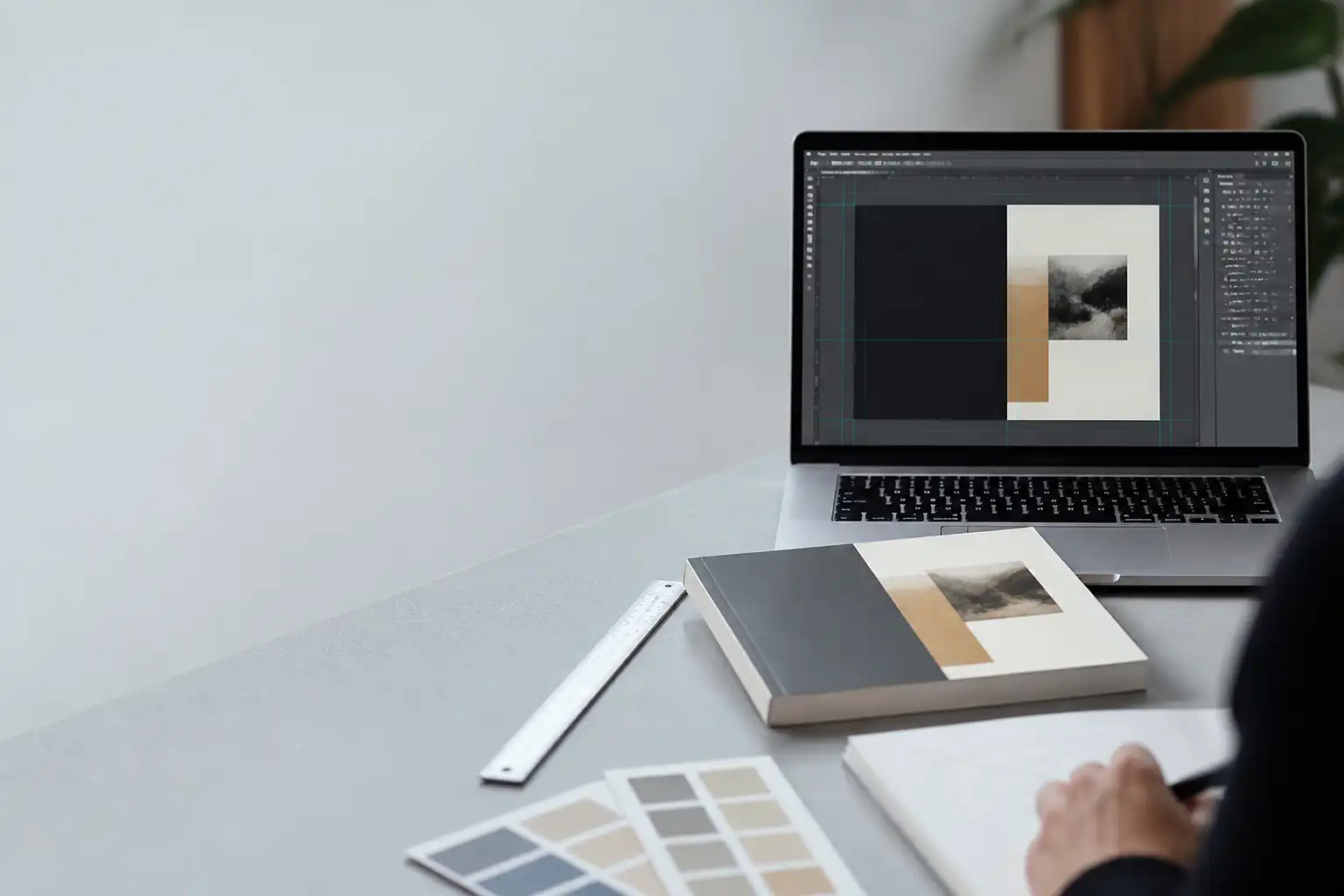 KI-generiert
 Die Innenseiten sind fertig, der Klappentext ist abgestimmt und das Buch soll heute noch bei Amazon KDP hochgeladen werden. Jetzt fehlt nur das Cover. Genau an dieser Stelle passieren jedoch viele der kostspieligsten Fehler: Der Rücken ist zu schmal, ein Hintergrund endet an der Schnittkante oder der Barcode liegt in einem Bereich, den KDP selbst belegt. Mit einem klaren Workflow lässt sich ein Taschenbuchumschlag in InDesign zuverlässig aufbauen und als druckfähige PDF ausgeben.
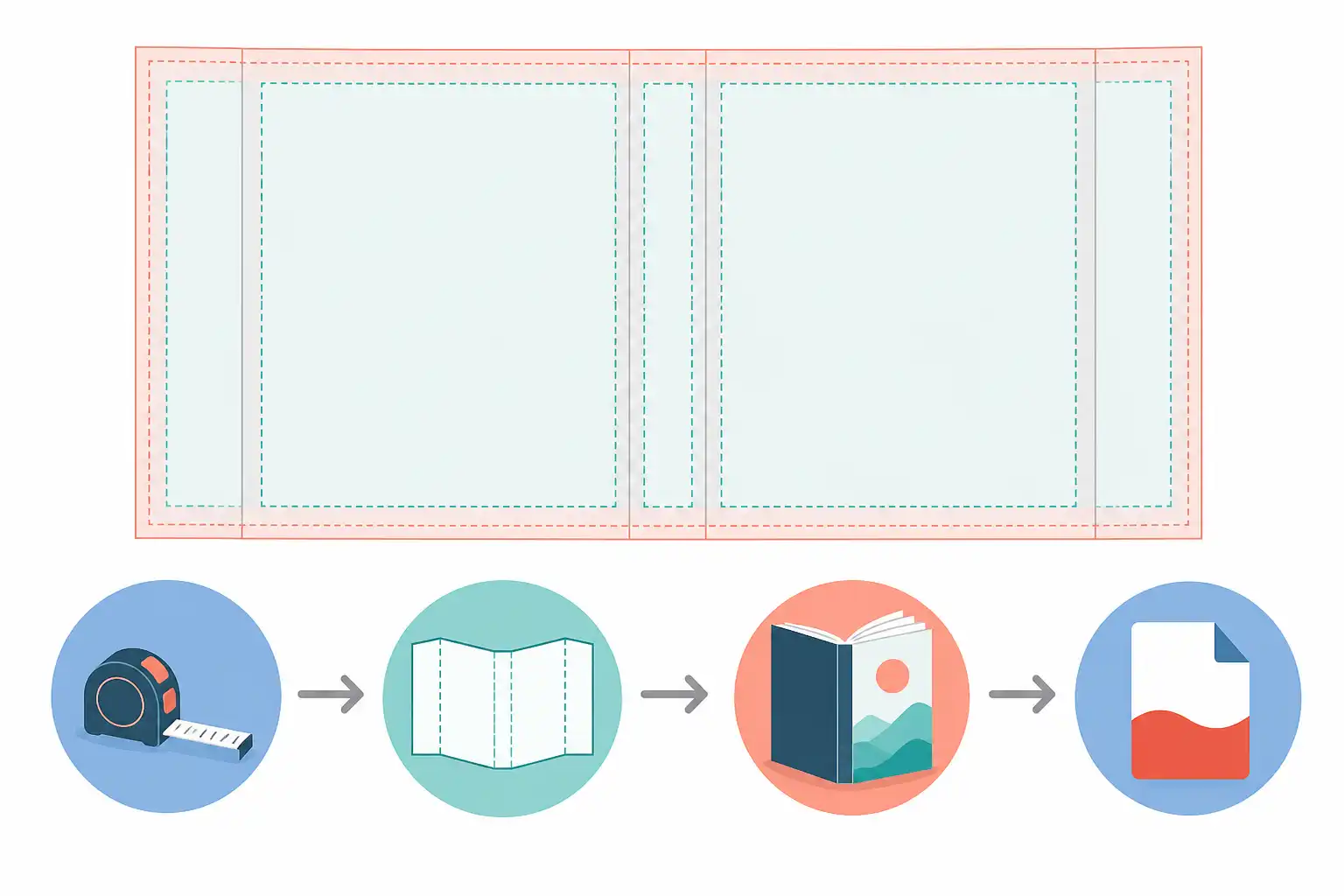
Infografik zu Amazon-KDP-Taschenbuchcover in InDesign erstellen: Rückenbreite, Beschnitt und PDF-Export (KI-generiert).
Das Coverformat immer aus den KDP-Daten ableiten
Ein Taschenbuchcover besteht nicht aus Vorderseite und Rückseite als getrennten Dokumenten. Für den Buchdruck benötigt KDP eine durchgehende Umschlagdatei mit Rückseite, Buchrücken und Vorderseite. Die Rückseite liegt links, die Vorderseite rechts. Dazwischen befindet sich der Rücken.
Die konkrete Gesamtgröße hängt von mehreren Angaben ab:
- Endformat des Buchblocks
- Seitenzahl
- Papierart und Druckoption des Buchinneren
- gewähltem KDP-Marktplatz und den dort angezeigten Vorgaben
- Beschnitt oder randloser Druck im Innenteil
Diese Werte solltest du nicht aus einem älteren Projekt übernehmen. Schon eine geänderte Seitenzahl, ein anderes Buchformat oder eine andere Papierauswahl verändert die Rückenbreite und damit die gesamte Coverbreite. Erstelle deshalb im KDP-Projekt zunächst die endgültige Buchausgabe mit ihren Produktionsdaten. Anschließend nutzt du den dort verfügbaren Cover-Rechner beziehungsweise die passende Cover-Vorlage.
Die von KDP erzeugte Vorlage ist die verbindliche Grundlage für dein Dokument. Sie enthält die Gesamtmaße, Hilfslinien für Vorderseite, Rücken und Rückseite sowie Hinweise zu Sicherheitsbereichen und zur Barcode-Position. Übernimm diese Maße exakt, statt ein Cover anhand allgemeiner Standardwerte aufzubauen.
Für die grundsätzliche Einrichtung eines sauberen InDesign-Dokuments hilft dir auch unser Beitrag Dokument anlegen: Seitenformat, Ränder und Spalten. Beim KDP-Cover ist allerdings die aus der aktuellen Vorlage abgeleitete Gesamtgröße wichtiger als typische Satzspiegel-Einstellungen für Broschüren oder Flyer.
Rückenbreite korrekt berechnen und prüfen
Die Rückenbreite ergibt sich aus der Seitenzahl und der Papierstärke des gedruckten Buchblocks. Vereinfacht lautet die Rechnung:
Rückenbreite = Seitenzahl × Papierstärke
In der Praxis solltest du diese Formel nicht mit geschätzten Papierwerten füllen. KDP verwendet produktionstechnische Werte, die von der gewählten Innenausstattung abhängen. Der Cover-Rechner beziehungsweise die heruntergeladene Vorlage liefert deshalb den maßgeblichen Wert.
Wichtig ist auch: Eine Taschenbuchrückenbeschriftung ist nicht bei jeder Seitenzahl sinnvoll oder möglich. Ob und ab welcher Rückenbreite Text auf dem Rücken vorgesehen werden kann, prüfst du direkt anhand der aktuellen KDP-Vorgaben und der erzeugten Vorlage. Wenn der Rücken sehr schmal ist, verzichte lieber auf einen gequetschten Buchtitel. Ein unleserlicher oder zu nah an der Falz platzierter Rückentext wirkt nicht nur unprofessionell, sondern kann beim Druck unruhig erscheinen.
Lege den Rückentext als eigenen Textrahmen an und orientiere dich an den Führungslinien der Vorlage. Drehe den Textrahmen bewusst in die gewünschte Leserichtung und prüfe ihn bei 100 Prozent Ansicht. Bei mehrzeiligen Rückenbeschriftungen sollte die Zeilenbreite besonders vorsichtig gewählt werden, da schon kleine Abweichungen an den Falzkanten auffallen.
InDesign-Dokument als einseitigen Umschlag anlegen
Lege in InDesign ein Dokument mit genau einer Seite an. Die Seitenbreite entspricht der vollständigen Breite aus Rückseite, Rücken und Vorderseite. Die Seitenhöhe entspricht dem vollständigen Höhenmaß des Covers. Aktiviere keine Doppelseiten. Ein KDP-Umschlag ist eine breite Einzelseite, keine InDesign-Doppelseite.
Für den Beschnitt gilt: Übernimm den Wert, den KDP für dein Projekt und deine Vorlage ausweist. Bei vollflächigen Bildern, Farbflächen oder grafischen Elementen müssen diese über die spätere Schnittkante hinausreichen. Der Beschnitt verhindert helle Blitzer, wenn beim Schneiden minimale Toleranzen entstehen.
Achte darauf, Beschnitt und Sicherheitsabstand nicht zu verwechseln:
| Bereich | Zweck |
|---|---|
| Endformat | Sichtbares Format nach dem Beschnitt |
| Beschnittzugabe | Zusätzlicher Bild- oder Farbüberstand außerhalb der Schnittkante |
| Sicherheitsbereich | Innerer Abstand für Texte, Logos und wichtige Gestaltungselemente |
| Rückenbereich | Zone zwischen den Falzkanten, abhängig von Seitenzahl und Ausstattung |
| Barcode-Bereich | Freizuhaltende Fläche auf der Rückseite, falls KDP den Barcode platziert |
Texte, Logos und relevante Bilddetails gehören in den Sicherheitsbereich. Ein vollflächiges Foto darf bis in den Beschnitt reichen, ein Gesicht, eine URL oder ein Verlagssignet dagegen nicht.
Wenn dein Cover mit einem bestehenden Layout begonnen hat und sich das Buchformat später ändert, skaliere nicht einfach alles blind. Unser Ratgeber InDesign-Layout auf ein neues Format anpassen: Mit „Layout anpassen“ sicher skalieren zeigt, wie du Formatänderungen kontrolliert vorbereitest. Für ein KDP-Cover bleibt dennoch eine anschließende manuelle Prüfung von Rücken, Rändern und Textgrößen unverzichtbar.
Die KDP-Vorlage als separate Hilfsebene einsetzen
Die KDP-Vorlage ist ein Kontrollinstrument, kein Bestandteil deiner finalen Druckdatei. Am sichersten platzierst du sie auf einer eigenen Ebene in InDesign.
Gehe dabei so vor:
- Erstelle zuerst eine Ebene namens „KDP Vorlage“.
- Platziere die heruntergeladene Vorlagendatei passgenau bei X und Y gleich null oder an der entsprechenden Dokumentkante.
- Passe die Ansicht an, bis Schnitt-, Falz- und Sicherheitslinien eindeutig nachvollziehbar sind.
- Sperre die Ebene, damit sie beim Gestalten nicht versehentlich verschoben wird.
- Lege darüber getrennte Ebenen für Hintergrund, Bilder, Typografie und optionale Veredelungsinformationen an.
- Blende die Vorlagenebene vor dem PDF-Export aus oder markiere sie als nicht druckend.
Prüfe nach dem Platzieren, ob die Vorlage wirklich mit dem Dokumentformat übereinstimmt. Schon ein falsch importierter Maßstab oder ein versehentlich beschnittener PDF-Rahmen führt dazu, dass Hilfslinien täuschen. Nutze die Maßpalette und kontrolliere Gesamtbreite sowie Gesamthöhe gegen die KDP-Angaben.
Die Vorlage sollte nicht in die exportierte PDF gelangen. Sichtbare Linien, KDP-Hinweise oder graue Flächen sind typische Ablehnungsgründe. Exportiere daher erst eine Kontroll-PDF mit eingeblendeter Vorlage für dein Team und anschließend eine finale Upload-PDF ohne diese Ebene.
Bilder, Schriften und Farbe drucksicher vorbereiten
Bei einem Buchcover fällt eine zu geringe Bildauflösung besonders auf, weil Titelbilder oft großflächig eingesetzt werden. Prüfe in der Verknüpfungen-Palette die effektive Auflösung der platzierten Bilder. Entscheidend ist nicht nur die Auflösung der Originaldatei, sondern die Auflösung nach Skalierung in InDesign.
Auch Verknüpfungen müssen vollständig und aktuell sein. Verschobene Bilddateien oder nachträglich geänderte Motive können im Export zu fehlenden oder unerwarteten Inhalten führen. Wie du Bilddateien sauber einbindest und kontrollierst, erklären wir im Beitrag Bilder platzieren und Verknüpfungen verwalten.
Bei Schriften gilt: Verwende nur Fonts, die für deinen Einsatz lizenziert sind. Achte auf ausreichenden Kontrast zwischen Schrift und Hintergrund, besonders bei kleinen Texten auf dem Rücken oder im Klappentext. Sehr feine Schnitte, haarfeine Linien und kleine Negativschrift auf unruhigen Bildern sind im Buchhandel kaum lesbar.
Für die Farbgestaltung richtest du dich nach den Vorgaben der Druckplattform und deiner Coverdatei. Ein auf dem Monitor leuchtendes RGB-Blau kann im Druck deutlich anders wirken. Entscheidend ist ein konsistenter Workflow mit geeigneten Profilen und eine realistische Erwartung an den Druck. Wenn eine Farbe für die Markenwirkung kritisch ist, sollte sie vor der Veröffentlichung anhand eines Proofs oder eines gedruckten Exemplars beurteilt werden.
PDF für den KDP-Upload exportieren
Exportiere das Cover als PDF über „Datei“ und „Adobe PDF-Vorgaben“. Welche konkrete PDF-Einstellung KDP aktuell verlangt oder akzeptiert, prüfst du vor dem Upload in deinem KDP-Projekt. Verlasse dich nicht auf alte Exportvorgaben aus anderen Druckproduktionen.
Für einen stabilen Export beachtest du diese Punkte:
- Exportiere nur die eine Coverseite.
- Exportiere die finale Gestaltung ohne sichtbare KDP-Vorlage.
- Verwende das vollständige Coverformat aus dem KDP-Rechner.
- Lass vollflächige Elemente bis in den vorgesehenen Beschnitt laufen.
- Aktiviere Beschnittzugaben nur entsprechend der KDP-Vorgabe.
- Prüfe, ob keine Schnittmarken, Farbkeile oder Passermarken ausgegeben werden, sofern sie nicht ausdrücklich verlangt sind.
- Kontrolliere, ob Transparenzen, Bilder und Schriften korrekt in der PDF erscheinen.
Für klassische Druckaufträge ist ein PDF/X-Workflow häufig sinnvoll. Die Grundlagen dazu findest du in unserem Ratgeber Druck-PDF nach PDF/X richtig exportieren. Bei KDP hat jedoch immer die aktuelle Upload-Prüfung Vorrang. Eine technisch saubere PDF/X-Datei kann trotzdem abgelehnt werden, wenn Format, Beschnitt oder Barcode-Fläche nicht zur gewählten Buchkonfiguration passen.
Finaler Check vor dem Upload
Öffne die exportierte PDF vor dem Upload in Acrobat oder einer vergleichbaren PDF-Prüfung. Kontrolliere sie nicht nur in der Gesamtansicht, sondern auch bei hoher Vergrößerung an den kritischen Stellen.
Deine Abschluss-Checkliste:
- Stimmen Seitenzahl und Buchausstattung noch mit der KDP-Vorlage überein?
- Entspricht das PDF-Format exakt der berechneten Gesamtgröße?
- Liegt die Rückseite links und die Vorderseite rechts?
- Ist der Rücken genau zwischen den vorgesehenen Falzlinien gestaltet?
- Reichen Hintergründe und Bilder in den Beschnitt?
- Halten Texte, Logos und wichtige Bilddetails ausreichend Abstand zu Schnitt- und Falzkanten?
- Ist der Barcode-Bereich frei, wenn KDP den Barcode ergänzen soll?
- Sind keine Hilfslinien, Vorlagenebenen oder Kommentare sichtbar?
- Sind alle Bilder scharf und alle Schriften korrekt dargestellt?
- Wurde die Datei im KDP-Upload nochmals mit der dortigen Vorschau geprüft?
Der Upload-Check von KDP ist die letzte technische Kontrolle, ersetzt aber nicht deine Gestaltungsprüfung. Nimm Warnungen ernst und korrigiere die InDesign-Datei, statt eine fehlerhafte PDF mehrfach hochzuladen. So bleibt dein Cover nachvollziehbar aufgebaut, auch wenn später eine neue Auflage, eine geänderte Seitenzahl oder ein weiteres Format hinzukommt.
Wenn du InDesign für wiederkehrende Buch-, Print- und PDF-Projekte strukturiert einsetzen möchtest, findest du passende Seminare und Termine bei uns auf cmt.de.
Nächster Schritt
Passenden Kurs zu Druck & Export finden.
Feste Termine, erfahrene Trainer, Präsenz in München und Durchführungsgarantie. Buchen kannst du direkt auf cmt.de.
Weiterlesen
Mehr aus Druck & Export
-
 KI Großformat-Druckdaten aus InDesign im Maßstab 1:10 erstellen: Messewand, Roll-up und Folie korrekt anlegen 8 Min. Lesezeit
 -
 KI PDF für den E-Mail-Versand aus InDesign exportieren: Dateigröße reduzieren ohne Qualitätsverlust 8 Min. Lesezeit
 -
 KI EPUB aus InDesign erstellen: Reflowable E-Books für Tolino, Apple Books und mehr exportieren 8 Min. Lesezeit