Druck & Export
Großformat-Druckdaten aus InDesign im Maßstab 1:10 erstellen: Messewand, Roll-up und Folie korrekt anlegen
Großformat-Druckdaten aus InDesign im Maßstab 1:10: So bereitest du Messewand, Roll-up und Folie eindeutig für die Druckerei vor.
 KI-generiert
 Die Messewand ist sechs Meter breit, das Roll-up soll morgen in die Produktion und die Druckerei fragt nach dem Maßstab der gelieferten PDF. Genau an diesem Punkt entstehen im Alltag viele vermeidbare Rückfragen. Denn eine Datei im Maßstab 1:10 kann technisch sauber aussehen, aber trotzdem falsche Bilddaten, einen zu kleinen Beschnitt oder unlesbare Schriften enthalten. Entscheidend ist, dass du den Maßstab durchgehend mitdenkst und für die Druckerei klar dokumentierst.
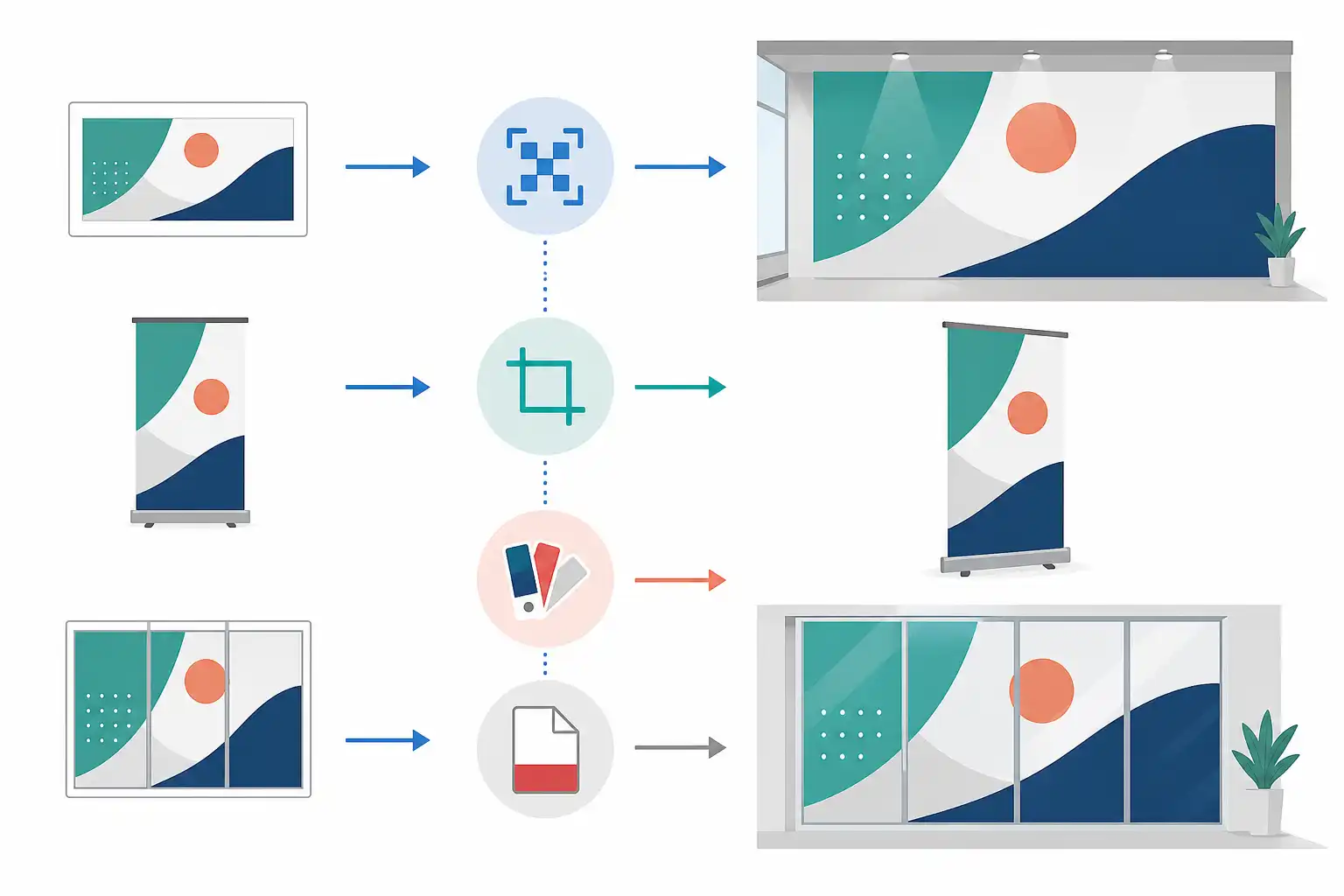
Infografik zu Großformat-Druckdaten aus InDesign im Maßstab 1:10 erstellen: Messewand, Roll-up und Folie korrekt anlegen (KI-generiert).
Wann der Maßstab 1:10 sinnvoll ist
Messewände, Fassadenfolien, Bodenaufkleber oder großformatige POS-Flächen erreichen schnell Abmessungen, die sich im Endformat nur unpraktisch bearbeiten lassen. Eine Messewand mit 6.000 × 2.500 mm wird im Maßstab 1:10 zu einem InDesign-Dokument mit 600 × 250 mm. Das erleichtert die Arbeit mit Seitenformat, Hilfslinien, Bildrahmen und Ansichten.
Ob der Maßstab 1:10 erlaubt oder gewünscht ist, entscheidet jedoch nicht InDesign, sondern die Druckerei. Manche Anbieter verlangen Daten im Endformat, andere akzeptieren oder bevorzugen skalierte Dateien. Kläre vor dem Anlegen verbindlich diese Punkte:
- Endformat inklusive möglicher Konfektionierung
- gewünschter Datenmaßstab, etwa 1:10 oder 1:20
- Beschnittzugabe im Endformat
- benötigte Bildauflösung im Endformat
- Farbmodus und Farbprofil
- gewünschter PDF-Standard
- Anforderungen an Schnittkonturen, Ösen, Hohlsäume oder Keder
- Umgang mit Sonderfarben und Weißdruck bei Folien
Ohne diese Produktionsvorgaben ist eine allgemeine Empfehlung nur ein Ausgangspunkt. Ein Roll-up wird anders verarbeitet als eine hinterleuchtete Textilgrafik oder eine konturgeschnittene Fensterfolie.
Dokumentformat richtig umrechnen
Im Maßstab 1:10 teilst du jede reale Länge durch zehn. Das gilt für Seitenformat, Beschnitt, Sicherheitsabstände, Abstände von Texten zu Nähten und auch für die Breite von Linien.
| Element im Endformat | Anlage in InDesign bei 1:10 |
|---|---|
| 6.000 mm Breite | 600 mm |
| 2.500 mm Höhe | 250 mm |
| 30 mm Sicherheitsabstand | 3 mm |
| 50 mm Beschnitt | 5 mm |
| 2 mm Linienbreite | 0,2 mm |
Lege zunächst das reine Datenformat an. Wenn die Messewand später beispielsweise 6.000 × 2.500 mm sichtbar sein soll, kann das Produktionsformat wegen Säumen, Keder oder Umschlägen größer ausfallen. Diese zusätzlichen Bereiche gehören zur Datei, wenn die Druckerei sie verlangt.
Der Beschnitt wird ebenfalls skaliert. Fordert der Dienstleister 30 mm Beschnitt im Endformat, trägst du im Dokumentmaßstab 1:10 genau 3 mm ein. Verwechsle diesen Wert nicht mit dem Sicherheitsabstand: Beschnitt liegt außerhalb des Endformats, wichtige Inhalte müssen innerhalb des sicheren Bereichs bleiben.
Für die Grundlagen rund um Anschnitt, Schnittzeichen und Produktionsrand hilft dir unser Beitrag „Anschnitt, Beschnitt und Passmarken verstehen“.
Maßstab deutlich in Datei und PDF benennen
Die Druckerei darf den Maßstab nicht erraten müssen. Nenne ihn sichtbar und mehrfach:
- im Dateinamen, etwa
Messewand_6000x2500mm_M1zu10.pdf - im Namen des InDesign-Dokuments
- in einer eindeutigen Anmerkung auf einer separaten Infoseite oder im Begleitmail
- mit Angabe des Endformats in Millimetern
- mit Hinweis, ob Beschnitt und Sicherheitsbereich bereits enthalten sind
Ein Dateiname wie Messewand_final_neu.pdf hilft in der Produktion nicht weiter. Besser ist eine Bezeichnung, die Produkt, Endformat, Maßstab, Version und Datum erkennen lässt.
Bildauflösung im Maßstab korrekt beurteilen
Die Bildauflösung ist bei skalierten Dokumenten der häufigste Denkfehler. Vergrößert die Druckerei eine PDF aus dem Maßstab 1:10 auf das Endformat, werden auch die Bildpixel zehnfach vergrößert. Die effektive Auflösung im finalen Druck sinkt damit auf ein Zehntel.
Die Rechnung lautet:
Bildauflösung im InDesign-Dokument ÷ Maßstabsfaktor = Auflösung im Endformat
Zeigt InDesign bei einem platzierten Bild im 1:10-Dokument eine effektive Auflösung von 1.000 ppi an, bleiben nach der Vergrößerung auf das Endformat 100 ppi übrig. Fordert die Druckerei 100 ppi im Endformat, passt dieses Bild rechnerisch.
Die benötigte Endauflösung hängt vom Material, Druckverfahren, Betrachtungsabstand und Motiv ab. Ein großflächiges Motiv, das aus mehreren Metern Entfernung gesehen wird, stellt andere Anforderungen als ein Roll-up, das direkt vor einem Messestand gelesen wird. Orientiere dich deshalb an der Vorgabe des Produktionspartners, nicht an einem pauschalen ppi-Wert.
InDesign zeigt die tatsächliche Auflösung eines platzierten Bildes im Verknüpfungen-Bedienfeld an. Achte dort auf die „Effektive PPI“, nicht nur auf die ursprüngliche Pixelauflösung. Wird ein Bild im Layout beschnitten oder skaliert, verändert sich dieser effektive Wert.
Für den sicheren Umgang mit Bilddateien und ihren Pfaden empfehlen wir dir auch „Bilder platzieren und Verknüpfungen verwalten“. Wenn du KI-generierte Motive verwendest, prüfe zusätzlich Pixelmaße, Farbprofil und Detailzeichnung. Dazu passt unser Artikel „KI-Bilder druckfähig in InDesign platzieren: Auflösung, Farbprofil und Prüfung“.
Schriften, Linien und Details für die spätere Vergrößerung planen
Vektoren bleiben beim Skalieren scharf. Das betrifft Texte, Logos, Illustrator-Grafiken und viele Icons. Trotzdem solltest du Gestaltungselemente nicht nur technisch, sondern in ihrer späteren realen Größe beurteilen.
Eine Schriftgröße von 12 pt im 1:10-Dokument entspricht nach der Vergrößerung ungefähr 120 pt im Endformat. Das kann für eine Headline passend sein, aber für eine Informationstafel aus kurzer Distanz deutlich zu groß. Plane Texte deshalb vom Betrachtungsabstand aus:
- Große Fernwirkung für Markenname, Hauptbotschaft und Orientierung
- Mittlere Hierarchie für Produktvorteile und Handlungsaufforderungen
- Kleine Informationen nur dort, wo Menschen tatsächlich nahe herantreten können
- Ausreichend Kontrast zwischen Schrift und Hintergrund
- Keine zu feinen Schriftschnitte auf unruhigen Bildern oder groben Materialien
Auch Linien werden zehnfach vergrößert. Eine Haarlinie oder eine sehr dünne Kontur kann im kleinen Layout kaum auffallen, im Endformat aber zu dominant sein oder je nach Material unruhig wirken. Lege Linienstärken daher bewusst anhand der Endgröße fest und rechne sie in den Dokumentmaßstab zurück.
Schriften solltest du in der Regel nicht vorschnell in Pfade umwandeln. Ein PDF/X-Export bettet verwendete Schriften normalerweise ein, sofern die Lizenz und die Schriftdatei dies zulassen. Pfade erschweren spätere Textkorrekturen und können bei kleinen Schriftgrößen sogar problematisch werden. Was bei Schriften vor Übergabe wichtig ist, erklären wir ausführlich in „Schriften in InDesign rechtssicher einsetzen: Lizenzen, Adobe Fonts und Übergabe an die Druckerei“.
Farbe und Sonderfälle bei Folien
Arbeite mit dem Farbprofil, das die Druckerei vorgibt. Fehlt eine konkrete Vorgabe, frage nach, statt ein beliebiges CMYK-Profil zu wählen. Große Farbflächen reagieren auf Material, Druckverfahren, Licht und Betrachtungswinkel besonders sensibel. Ein dunkles Blau auf einer matten Textilwand kann anders wirken als dieselbe Datei auf glänzender Klebefolie.
Bei Folien kommen zusätzliche Produktionsmerkmale hinzu:
- Weißdruck für transparente oder metallische Materialien
- Schnittkonturen für konturgeplottete Aufkleber
- Überfüllungen an mehrteiligen Motiven
- Lack-, Deckweiß- oder Sonderfarbebenen
- Spiegelung bei rückseitig geklebten Fensterfolien
Solche Angaben müssen exakt nach der Vorgabe des jeweiligen Dienstleisters angelegt werden. Häufig verlangen Druckereien dafür eine Schmuckfarbe mit festgelegtem Namen, beispielsweise für eine Schnittkontur. Erfinde keine eigene Benennung, wenn ein Produktionsleitfaden vorhanden ist.
PDF exportieren, ohne den Maßstab zu verlieren
Exportiere die Datei als PDF in exakt dem Maßstab, in dem das Dokument angelegt wurde. Im PDF-Exportdialog darf keine zusätzliche Skalierung eingestellt sein. Die spätere Vergrößerung auf das Endformat übernimmt die Druckerei auf Basis deiner eindeutigen Maßstabsangabe.
Ob PDF/X-4, PDF/X-1a oder ein anderer Standard gefordert ist, hängt vom Workflow ab. PDF/X-4 unterstützt moderne Transparenzen und Farbmanagement, während einige Produktionsabläufe weiterhin einen anderen Standard vorgeben. Entscheidend ist die Spezifikation der Druckerei. Die grundsätzlichen Exportoptionen erläutern wir in „Druck-PDF nach PDF/X richtig exportieren“.
Vor der Übergabe kontrollierst du im exportierten PDF:
- Stimmen Seitenformat und Maßstab?
- Ist der Beschnitt vorhanden und korrekt skaliert?
- Sind alle Bilder in ausreichender effektiver Auflösung platziert?
- Sind Schriften eingebettet?
- Sind Sonderfarben und technische Ebenen richtig angelegt?
- Sind keine unerwünschten Schnittmarken, Kommentare oder Hilfselemente sichtbar?
- Entspricht die PDF-Seitenanzahl dem Auftrag?
- Sind Verknüpfungen aktuell und fehlen keine Bilder?
Nutze zusätzlich die Preflight-Prüfung in InDesign und verpacke das Projekt, wenn die Druckerei neben dem PDF auch offene Daten verlangt. Wie du typische Fehler vor der Produktion erkennst, liest du in „Preflight und Verpacken: fehlerfrei an die Druckerei“.
Die kurze Übergabe-Checkliste
Bevor du die Großformatdatei verschickst, sollte deine Begleitinformation mindestens diese Angaben enthalten:
- Produkt und Material, etwa „Textil-Messewand“ oder „Roll-up“
- sichtbares Endformat in Millimetern
- Produktionsformat inklusive Zugaben, falls abweichend
- Datenmaßstab, etwa „PDF angelegt im Maßstab 1:10“
- Beschnitt im Endformat und im Dokumentmaßstab
- gewünschte Verarbeitung, etwa Keder, Hohlsaum oder Konturschnitt
- Farbprofil und vorhandene Sonderfarben
- verbindlicher Dateiname und Versionsstand
- Ansprechpartner für technische Rückfragen
Bei uns in den InDesign-Seminaren trainierst du solche Abläufe anhand realer Layout- und Exportaufgaben. Passende Seminare und Termine findest du bei uns auf cmt.de.
Nächster Schritt
Passenden Kurs zu Druck & Export finden.
Feste Termine, erfahrene Trainer, Präsenz in München und Durchführungsgarantie. Buchen kannst du direkt auf cmt.de.
Weiterlesen
Mehr aus Druck & Export
-
 KI Amazon-KDP-Taschenbuchcover in InDesign erstellen: Rückenbreite, Beschnitt und PDF-Export 8 Min. Lesezeit
 -
 KI PDF für den E-Mail-Versand aus InDesign exportieren: Dateigröße reduzieren ohne Qualitätsverlust 8 Min. Lesezeit
 -
 KI EPUB aus InDesign erstellen: Reflowable E-Books für Tolino, Apple Books und mehr exportieren 8 Min. Lesezeit