Druck & Export
EPUB aus InDesign erstellen: Reflowable E-Books für Tolino, Apple Books und mehr exportieren
EPUB aus InDesign erstellen: So bereitest du reflowable E-Books für Tolino, Apple Books und weitere Reader sauber vor.
 KI-generiert
 Montagvormittag, die Printbroschüre ist fast freigegeben, und nun soll dieselbe Publikation zusätzlich als E-Book in Apple Books, auf Tolino und in weiteren Shops erscheinen. Wer einfach die bestehende InDesign-Datei exportiert, erlebt oft eine unangenehme Überraschung: Überschriften stehen an falschen Stellen, Bilder rutschen zwischen Absätze, das Inhaltsverzeichnis verlinkt nicht korrekt oder der Text wirkt auf kleinen Displays viel zu eng. Für ein reflowable EPUB brauchst du deshalb keinen zweiten Satz von null an, aber eine Datei, deren Inhalt und Struktur für variable Bildschirmgrößen vorbereitet sind.
Ein reflowable EPUB passt sich dem jeweiligen Lesegerät an. Leserinnen und Leser können Schriftgröße, Zeilenabstand oder Hintergrunddarstellung selbst verändern. Anders als bei einem gedruckten Buch gibt es keine verlässlichen Seitenumbrüche und keine feste Seitenzahl. Genau das ist die Stärke dieses Formats, verlangt aber ein Umdenken beim Layout.
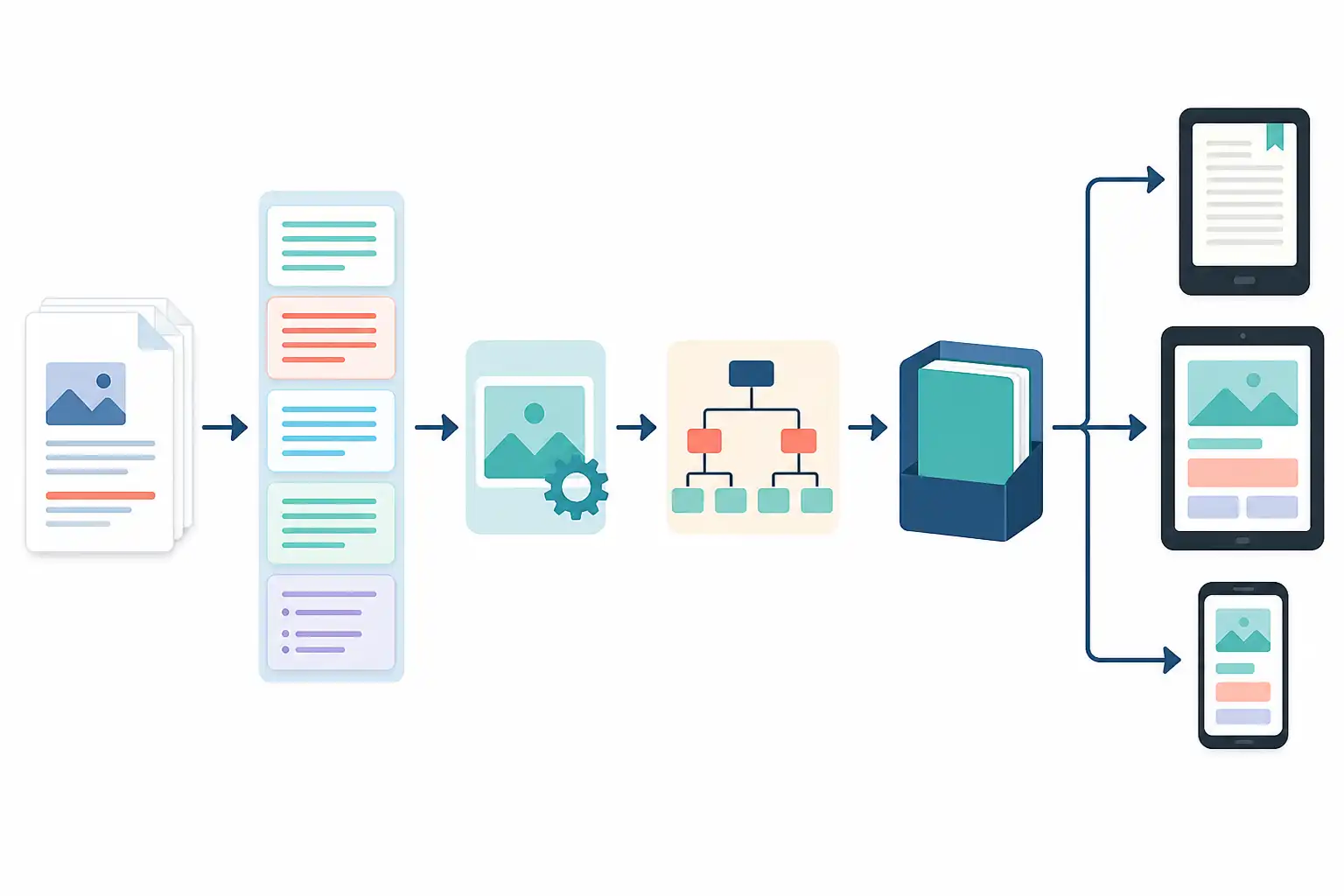
Infografik zu EPUB aus InDesign erstellen: Reflowable E-Books für Tolino, Apple Books und mehr exportieren (KI-generiert).
Reflowable EPUB oder festes Layout: Die richtige Entscheidung treffen
Ein reflowable EPUB eignet sich für Romane, Sachbücher, Leitfäden, Geschäftsberichte mit viel Fließtext, Whitepaper oder Schulungsunterlagen. Der Text bleibt auf Smartphone, Tablet und E-Reader gut lesbar, weil er sich der verfügbaren Fläche anpasst.
Ein Fixed-Layout-EPUB bewahrt dagegen die Gestaltung einer Seite weitgehend unverändert. Das kann für Bilderbücher, Comics, aufwendig gestaltete Magazine oder Lernmaterial mit komplexen Infografiken sinnvoll sein. Für klassische Textpublikationen ist es meist weniger zugänglich und auf kleinen Geräten oft unkomfortabel.
Wenn dein Inhalt überwiegend aus Text, Überschriften, einfachen Bildern, Listen und Tabellen besteht, ist reflowable EPUB in der Regel die passende Wahl. Du solltest dann nicht versuchen, jede Printseite digital nachzubauen. Entscheidend sind Lesefluss, semantische Struktur und robuste Darstellung.
Die InDesign-Datei vor dem Export aufräumen
Die wichtigste Vorbereitung findet vor dem eigentlichen EPUB-Export statt. InDesign kann nur dann ein brauchbares E-Book erzeugen, wenn Inhalte nachvollziehbar strukturiert sind. Manuell formatierte Einzelstellen, viele lokale Abweichungen und frei platzierte Textfragmente führen dagegen schnell zu unruhigem oder fehlerhaftem HTML im EPUB.
Absatzformate konsequent einsetzen
Jede wiederkehrende Textfunktion braucht ein eigenes Absatzformat. Dazu gehören etwa:
- Buchtitel und Untertitel
- Kapitelüberschriften
- Zwischenüberschriften
- Fließtext
- Zitate
- Aufzählungen und Nummerierungen
- Bildunterschriften
- Tabellenkopf und Tabelleninhalt
- Impressum und Hinweistext
Wichtig ist nicht nur die optische Gestaltung. Absatzformate geben dem EPUB die Inhaltsstruktur. Eine Überschrift erster Ebene wird später als Kapitelüberschrift erkannt, während Fließtext als normaler Absatz ausgegeben wird.
Prüfe deshalb vor dem Export das Bedienfeld „Absatzformate“. Suche dort nach unerwünschten lokalen Überschreibungen und entferne sie, sofern sie nicht bewusst eingesetzt wurden. Für einen belastbaren Satz lohnt sich auch unser Beitrag zu Absatz- und Zeichenformaten als Fundament für sauberen Satz.
Zeichenformate nutzt du ergänzend für Hervorhebungen innerhalb eines Absatzes, etwa für kursiv gesetzte Begriffe, Produktnamen oder Auszeichnungen. Vermeide es, Auszeichnungen mit manuell gesetzten Leerzeichen, Tabulatoren oder unterschiedlichen Schriftgrößen zu simulieren.
Struktur wichtiger als Seitenoptik
In einer Printdatei werden Abstände manchmal über Leerzeilen, leere Textrahmen oder manuelle Umbrüche gesteuert. Für EPUB ist das ungeeignet. Entferne überflüssige Absatzmarken und ersetze sie durch saubere Abstandsdefinitionen im Absatzformat.
Auch Seitenumbrüche müssen neu bewertet werden. Ein Kapitel soll im E-Book üblicherweise auf einer neuen Bildschirmansicht beginnen, aber nicht zwingend auf einer bestimmten „Seite“. InDesign kann Dokumente beim EPUB-Export anhand definierter Überschriften in einzelne HTML-Dateien aufteilen. Das verbessert Navigation und Ladeverhalten, besonders bei längeren Publikationen.
Achte außerdem auf den Textfluss. Verkettete Textrahmen und eine logisch durchlaufende Textreihenfolge sind die bessere Basis als viele isolierte Rahmen. Wie du Texte in InDesign sauber aufbaust, liest du auch in unserem Ratgeber zu Textfluss, Umbruch und verketteten Textrahmen.
Inhaltsverzeichnis und Navigation vorbereiten
Ein gutes EPUB braucht eine Navigation, die auf Readern verständlich funktioniert. Leserinnen und Leser erwarten, Kapitel direkt auswählen zu können. Ein gedrucktes Inhaltsverzeichnis mit Seitenzahlen erfüllt diese Aufgabe nicht, weil Seitenzahlen im reflowable EPUB je nach Display und individueller Schriftgröße variieren.
Lege in InDesign deshalb ein Inhaltsverzeichnis auf Basis deiner Überschriftenformate an. Definiere dabei, welche Absatzformate aufgenommen werden sollen, etwa „Kapitelüberschrift“ und „Zwischenüberschrift“. Beim Export kannst du diese Struktur als EPUB-Navigation verwenden.
Das sichtbare Inhaltsverzeichnis im Buch und die Navigationsstruktur des EPUB sind verwandt, aber nicht identisch:
| Bestandteil | Aufgabe |
|---|---|
| Sichtbares Inhaltsverzeichnis | Orientierung innerhalb des eigentlichen Buchinhalts |
| EPUB-Navigation | Anklickbare Kapitelstruktur im Reader-Menü |
| Kapitelüberschriften | Grundlage für semantische Gliederung und Aufteilung |
Verzichte im sichtbaren Inhaltsverzeichnis möglichst auf statische Seitenzahlen. Nutze stattdessen Kapitelbezeichnungen und funktionierende Hyperlinks. Prüfe nach Änderungen immer, ob das Inhaltsverzeichnis aktualisiert wurde. Für umfangreiche Dokumente helfen dir auch die Grundlagen aus unserem Beitrag Seitenzahlen, Kapitel und Inhaltsverzeichnis automatisieren, auch wenn sich die Anforderungen von Print und EPUB unterscheiden.
Bilder sinnvoll einbinden und beschreiben
Bilder sind im reflowable EPUB keine frei positionierten Gestaltungselemente wie auf einer gedruckten Doppelseite. Sie stehen im Lesefluss und passen sich in der Regel an die verfügbare Breite an. Deshalb solltest du Bilder möglichst dort verankern, wo sie inhaltlich hingehören.
Platziere ein Bild etwa nach dem Absatz, auf den es sich bezieht, statt es über mehrere Textspalten hinweg schweben zu lassen. Komplexe Bild-Text-Anordnungen, umflossene Freisteller oder dekorative Überlagerungen können beim Export anders aussehen als in der Layoutansicht.
Für jedes informative Bild brauchst du einen Alternativtext. Dieser wird von Screenreadern vorgelesen und macht den Inhalt auch für Menschen zugänglich, die das Bild nicht sehen können. Bei rein dekorativen Elementen ist kein beschreibender Alternativtext erforderlich. Entscheidend ist die Frage: Fehlt ohne dieses Bild eine wichtige Information? Wenn ja, beschreibe seinen Inhalt knapp und konkret.
Für E-Books ist RGB meist sinnvoller als CMYK, weil Reader und Apps auf Bildschirmen arbeiten. Achte auf eine ausreichende Bildqualität, aber vermeide unnötig große Dateien. Sehr hoch aufgelöste Bilder erhöhen die Dateigröße, ohne auf typischen Lesegeräten zwingend einen sichtbaren Vorteil zu bringen. Die Grundlagen zu Bilddateien und Verknüpfungen findest du in unserem Artikel Bilder platzieren und Verknüpfungen verwalten.
Typografie für variable Displays planen
Im Printlayout kontrollierst du Zeilenlänge, Umbruch und Seitenwechsel. Im E-Book bestimmt der Reader einen großen Teil dieser Darstellung. Deshalb solltest du die Typografie nicht zu starr anlegen.
Vermeide insbesondere:
- feste Textrahmenhöhen
- manuelle Zeilenumbrüche im Fließtext
- mehrspaltige Textbereiche für längere Passagen
- Leerzeichenfolgen zur Ausrichtung
- manuelle Trennstriche am Zeilenende
- Tabellen mit zu vielen Spalten
Wähle gut lesbare Schriften und kläre vor dem Export, ob du sie einbetten darfst. Nicht jede Schriftlizenz erlaubt die Weitergabe in einem EPUB. Reader können außerdem eigene Schriften oder individuelle Einstellungen erzwingen. Selbst wenn du Schriften einbettest, sollte das Buch deshalb auch mit einer Ersatzschrift verständlich und ruhig lesbar bleiben. Hinweise zu Lizenzen und der sicheren Übergabe findest du in unserem Beitrag Schriften in InDesign rechtssicher einsetzen.
EPUB aus InDesign exportieren
Wenn die Datei strukturiert ist, startest du den Export über „Datei“, „Exportieren“ und wählst das Format „EPUB (Reflowable)“. Für aktuelle Plattformen sollte EPUB 3 eingestellt sein. Dieses Format unterstützt moderne Navigationsstrukturen, Metadaten und zugängliche Inhalte.
Im Exportdialog prüfst du besonders diese Punkte:
- Trage Titel, Autor oder Herausgeber, Sprache und weitere Metadaten vollständig ein.
- Lege ein klares Cover fest, das auch als Vorschaubild in Bibliotheken und Shops funktioniert.
- Wähle die Navigation auf Basis des vorbereiteten Inhaltsverzeichnisses.
- Definiere, anhand welcher Überschriften das Dokument in Kapitel aufgeteilt wird.
- Prüfe die Konvertierungseinstellungen für Bilder.
- Aktiviere vorhandene Hyperlinks und Querverweise.
- Behalte sinnvolle Reihenfolgen für Inhalte und verankerte Objekte bei.
InDesign erzeugt eine EPUB-Datei, die technisch ein komprimiertes Paket aus HTML, CSS, Bildern, Metadaten und Navigationsdateien ist. Der Export ist damit ein wichtiger Zwischenschritt, nicht das Ende der Qualitätskontrolle.
Passende Seminare und Termine für den professionellen Umgang mit Layout, Export und InDesign-Workflows findest du bei uns auf cmt.de.
Das EPUB auf mehreren Readern prüfen
Öffne die Datei nicht nur einmal auf deinem Rechner. Reader interpretieren EPUBs unterschiedlich. Was in einer App sauber aussieht, kann auf einem E-Ink-Gerät, Tablet oder Smartphone abweichen.
Prüfe das EPUB mindestens in mehreren Umgebungen, etwa in Apple Books sowie auf einem Tolino oder einer vergleichbaren Lese-App. Kontrolliere dabei bewusst unterschiedliche Schriftgrößen und Hoch- sowie Querformat.
Deine Testcheckliste:
- Funktioniert das Inhaltsverzeichnis und springen alle Einträge zum richtigen Kapitel?
- Sind Kapitelüberschriften klar erkennbar und sinnvoll verschachtelt?
- Bleiben Bilder im Lesefluss an der passenden Stelle?
- Sind Bildunterschriften eindeutig zugeordnet?
- Werden Links und Querverweise korrekt geöffnet?
- Ist der Text bei großer Schrift noch ohne horizontales Scrollen lesbar?
- Werden Listen, Tabellen und Sonderzeichen sauber dargestellt?
- Sind Alternativtexte bei informativen Bildern vorhanden?
- Erscheinen Cover, Titel und Autor korrekt in der Bibliotheksansicht?
- Gibt es leere Absätze, unerwartete Umbrüche oder doppelte Inhalte?
Wenn du das EPUB an einen Verlag, Distributor oder Shop übergibst, solltest du die Datei zusätzlich mit einem EPUB-Validator prüfen. Solche Werkzeuge erkennen technische Fehler in der Paketstruktur, fehlende Dateien oder problematische Metadaten. Eine technisch gültige Datei ersetzt jedoch nicht den Lesetest: Navigation, inhaltliche Reihenfolge und visuelle Lesbarkeit musst du immer selbst kontrollieren.
Ein reflowable EPUB ist dann gelungen, wenn es nicht wie eine geschrumpfte Print-PDF wirkt, sondern sich auf jedem Gerät selbstverständlich lesen lässt. Mit klaren Absatzformaten, sinnvoll eingebundenen Bildern, einer verlässlichen Navigation und realistischen Tests wird aus deiner InDesign-Datei ein E-Book, das mobile Lesesituationen wirklich berücksichtigt.
Nächster Schritt
Passenden Kurs zu Druck & Export finden.
Feste Termine, erfahrene Trainer, Präsenz in München und Durchführungsgarantie. Buchen kannst du direkt auf cmt.de.
Weiterlesen
Mehr aus Druck & Export
-
 KI Großformat-Druckdaten aus InDesign im Maßstab 1:10 erstellen: Messewand, Roll-up und Folie korrekt anlegen 8 Min. Lesezeit
 -
 KI Amazon-KDP-Taschenbuchcover in InDesign erstellen: Rückenbreite, Beschnitt und PDF-Export 8 Min. Lesezeit
 -
 KI PDF für den E-Mail-Versand aus InDesign exportieren: Dateigröße reduzieren ohne Qualitätsverlust 8 Min. Lesezeit