Druck & Export
Digital Signage mit InDesign erstellen: Formate, Lesbarkeit und Export für Displays
Digital Signage mit InDesign erstellen: So planst du Formate, Lesbarkeit, Sicherheitsabstände und den passenden Export für Displays.
 KI-generiert
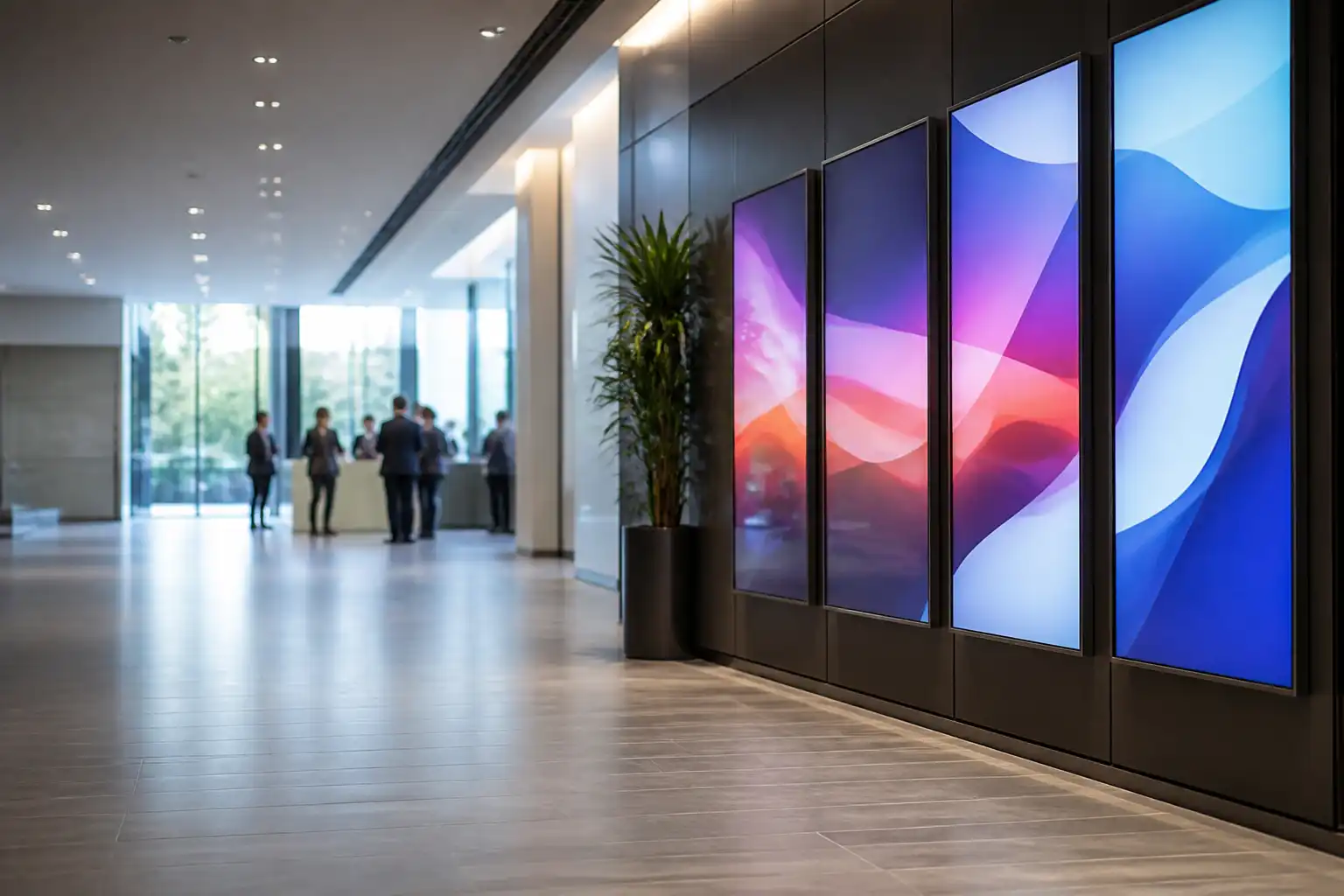
 Auf dem Messestand läuft der neue Screen, doch aus drei Metern Entfernung ist die zentrale Botschaft kaum lesbar. Das Logo sitzt zu nah am Rand, der QR-Code ist zu klein und ein wichtiger Hinweis verschwindet hinter der Bedienleiste des Displays. Solche Fehler entstehen oft, wenn ein Printlayout ohne Anpassung für digitale Infoscreens übernommen wird. Mit InDesign kannst du Inhalte sehr gut für Displays gestalten, wenn du Format, Sichtabstand, Sicherheitszonen und Ausgabe von Anfang an mitdenkst.
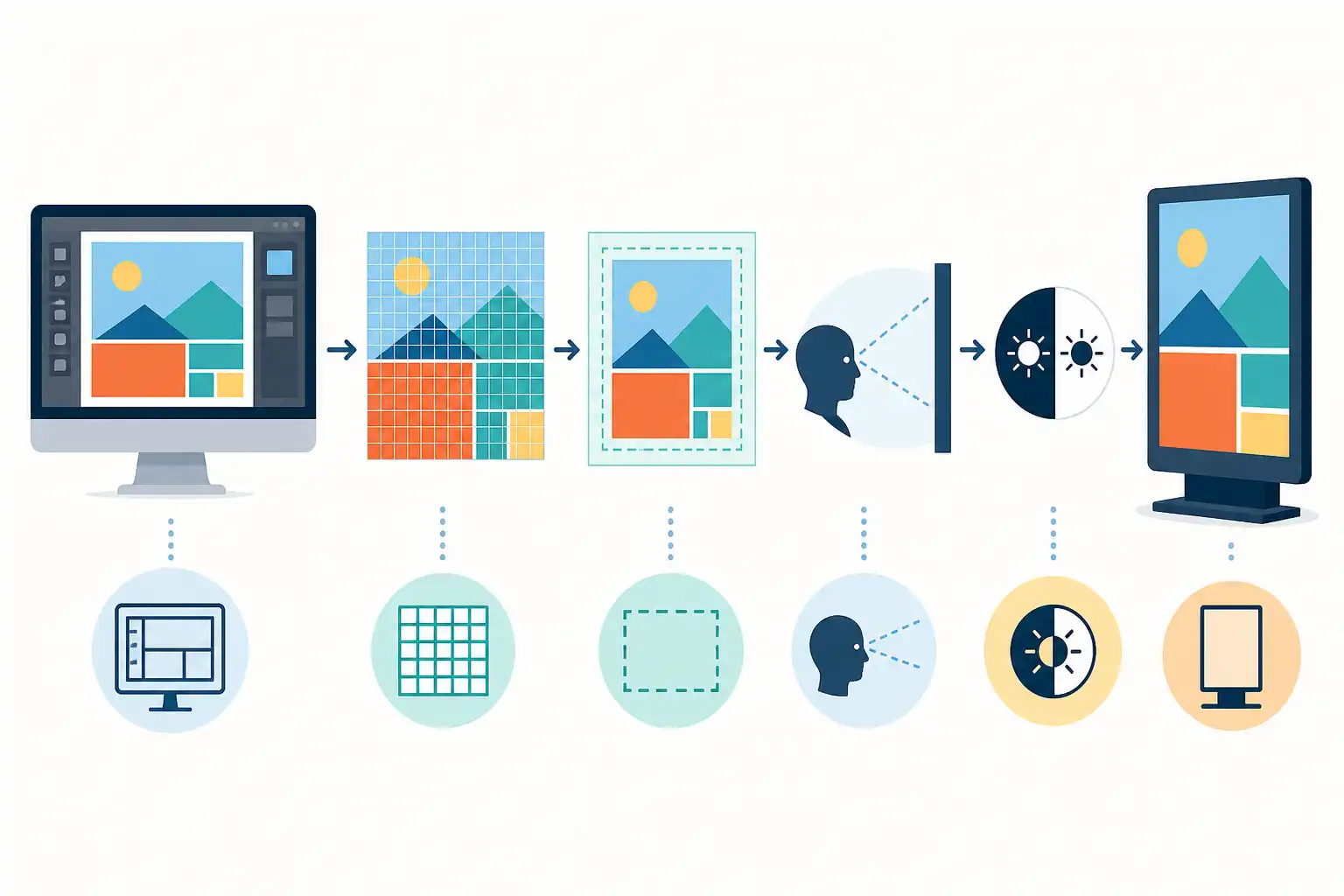
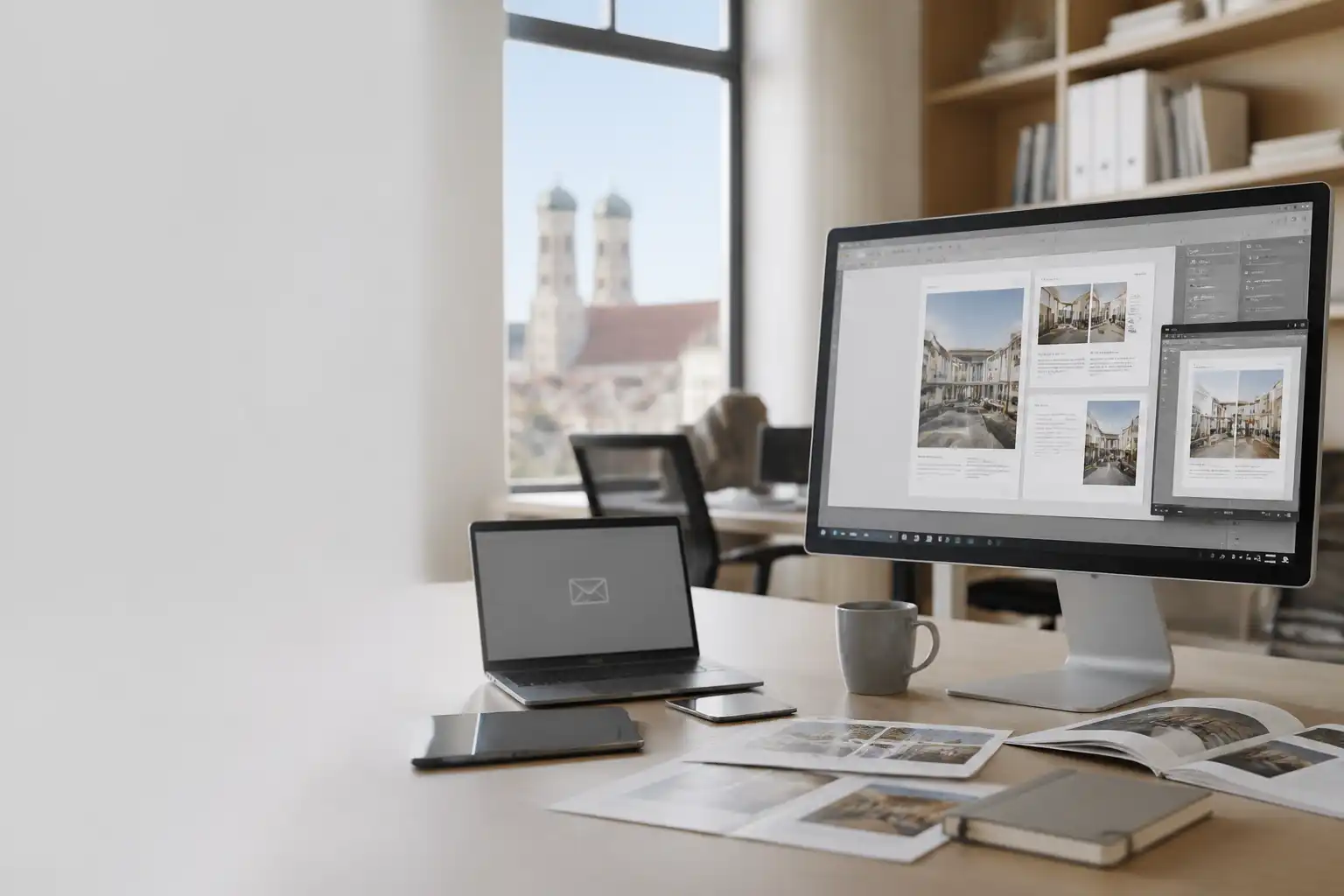
Infografik zu Digital Signage mit InDesign erstellen: Formate, Lesbarkeit und Export für Displays (KI-generiert).
Digital Signage beginnt mit den technischen Vorgaben
Ein Display ist kein genormtes Blatt Papier. Bevor du ein Dokument in InDesign anlegst, brauchst du deshalb verbindliche Angaben zum Ausgabesystem. Frage beim Betreiber, bei der Technik oder beim Dienstleister nach der nativen Bildschirmauflösung, der Ausrichtung und den akzeptierten Dateiformaten.
Für viele Anwendungen sind diese Angaben entscheidend:
- Pixelmaße, zum Beispiel 1920 × 1080 Pixel oder 1080 × 1920 Pixel
- Ausrichtung im Querformat oder Hochformat
- Seitenverhältnis, etwa 16:9, 9:16 oder ein Sonderformat
- Dateiformat, häufig JPEG, PNG, PDF oder MP4
- Maximale Dateigröße
- Farbvorgaben des Systems
- Laufzeit, Wechselintervall und gegebenenfalls Anforderungen an Animationen
- Sichtbare Fläche des Displays und mögliche verdeckte Bereiche
Die Auflösung allein reicht nicht. Ein Bildschirm im Schaufenster, ein Monitor im Aufzug und eine LED-Wand auf einer Bühne werden aus sehr unterschiedlichen Entfernungen betrachtet. Je weiter die Zielgruppe entfernt steht, desto knapper und größer müssen Inhalte sein.
| Einsatzort | Typische Betrachtung | Konsequenz für das Layout |
|---|---|---|
| Empfang, Wartebereich, Aufzug | nahe Distanz | Mehr Detailinformationen möglich, dennoch klare Struktur |
| Handel, Schaufenster, Gangfläche | mittlere Distanz | Große Botschaft, kurze Texte, starke Kontraste |
| Bühne, Messe, Veranstaltung | größere Distanz | Sehr große Schrift, wenige Elemente, keine kleinen Hinweise |
| Menüboard oder Wegweisung | wechselnde Distanz | Informationen priorisieren und aus kurzer wie mittlerer Distanz erfassbar machen |
Lege das Dokument über „Datei“ und „Neu“ mit den tatsächlichen Pixelmaßen an. InDesign kann Maße in Pixeln verwalten. Wähle als Maßeinheit Pixel und arbeite nicht mit einer beliebigen A4-Seite, die später hochgerechnet wird. Dadurch erkennst du Proportionen und Bildschirmfläche deutlich besser.
Grundlagen zur Anlage von Format, Rändern und Spalten findest du auch in unserem Beitrag Dokument anlegen: Seitenformat, Ränder und Spalten.
Sicherheitsabstände definieren statt Kanten ausreizen
Bei Screens können sichtbare Ränder durch Gehäuse, Einbau, Software-Oberflächen oder ungenaue Skalierung verloren gehen. Auch bei technisch korrekt ausgegebenen Dateien wirkt Text direkt an der Bildschirmkante unruhig und schwer lesbar.
Lege daher einen Sicherheitsbereich an. In InDesign eignen sich dafür die Ränder des Dokuments. Wie groß dieser Bereich sein soll, hängt vom Display-System ab. Gibt es konkrete Angaben des Betreibers, haben diese Vorrang. Fehlen sie, solltest du wichtige Inhalte klar von allen Kanten abrücken und die Gestaltung nicht auf eine präzise sichtbare Randlinie stützen.
Zum sicheren Bereich gehören:
- Logo und Absender
- Überschriften und zentrale Botschaften
- Preise, Termine und Kontaktdaten
- QR-Codes
- Rechtliche Hinweise, wenn sie unverzichtbar sind
- Bedienelemente bei interaktiven Anwendungen
Hintergründe und bewusst angeschnittene Bildmotive dürfen bis an den Rand reichen. Anders als beim Druck brauchst du normalerweise keinen Anschnitt. Ein Anschnitt kompensiert die Schneidetoleranz von Papier, beim Bildschirm wird nichts beschnitten. Entscheidend ist hier der Sicherheitsabstand innerhalb der sichtbaren Fläche.
Inhalte für den kurzen Blick gestalten
Digital Signage wird selten konzentriert gelesen. Menschen gehen vorbei, warten kurz oder nehmen Inhalte nur aus dem Augenwinkel wahr. Die Kernbotschaft muss deshalb in wenigen Sekunden verständlich sein.
Plane pro Screen eine klare Aussage. Das kann ein Angebot, eine Veranstaltung, eine Orientierungshilfe oder ein einzelner Handlungsimpuls sein. Wenn mehrere Informationen zwingend nötig sind, ordne sie nach ihrer Wichtigkeit. Die größte Ebene transportiert die Hauptbotschaft, die zweite Ebene erklärt sie, Details folgen erst danach.
Eine praxistaugliche Reihenfolge ist:
- Absender oder Marke
- Hauptaussage
- Nutzen, Termin oder Ort
- Handlungsaufforderung
- Zusatzinformation nur, wenn sie wirklich benötigt wird
Vermeide lange Fließtexte, komplexe Tabellen und zu viele gleich große Elemente. Besonders kritisch sind Screens, die eigentlich ein Plakat, einen Flyer und eine Website gleichzeitig ersetzen sollen. Wenn alles wichtig aussieht, kann nichts schnell erfasst werden.
Nutze Absatz- und Zeichenformate auch für Bildschirmprojekte. Damit hältst du Größen, Zeilenabstände und Farben zuverlässig konsistent, selbst wenn viele Motive oder Sprachversionen entstehen. Wie du diese Grundlage sauber aufbaust, erklären wir in Absatz- und Zeichenformate: das Fundament für sauberen Satz.
Schriftgröße, Zeilenabstand und Kontrast bewusst prüfen
Eine Schrift, die bei 100 Prozent am Arbeitsplatz angenehm aussieht, kann auf dem tatsächlichen Display zu klein wirken. Prüfe deshalb nicht nur auf deinem Notebook, sondern möglichst auf einem vergleichbaren Monitor oder direkt am Zielsystem.
Für gute Lesbarkeit sind diese Punkte wichtiger als dekorative Effekte:
- Setze Überschriften deutlich größer als ergänzende Informationen.
- Nutze ausreichend Zeilenabstand, damit Zeilen nicht optisch zusammenkleben.
- Begrenze die Zahl der Schriftarten und Schriftschnitte.
- Verwende klare, gut unterscheidbare Zeichenformen.
- Vermeide sehr dünne Schriftschnitte auf hellem Grund.
- Verzichte auf lange Textzeilen und enge Laufweiten.
- Prüfe Ziffern, Preise, Uhrzeiten und Webadressen besonders sorgfältig.
Für große Screens sind einfache Formulierungen besser als vollständige Sätze mit vielen Nebensätzen. Statt „Besuchen Sie unseren Informationsstand im ersten Obergeschoss“ funktioniert „Info im 1. Obergeschoss“ oft besser, sofern der Ton zur Marke passt.
Kontrast ist kein reines Farbthema, sondern eine Frage der tatsächlichen Umgebung. Ein dunkler Screen kann in einem hellen Eingangsbereich matt und schlecht lesbar wirken. Helle Schrift auf farbigem Bildgrund funktioniert nur, wenn das Bild hinter dem Text ausreichend ruhig und dunkel ist. Lege bei Bedarf eine farbige Fläche oder eine transparente, aber klar wahrnehmbare Hinterlegung unter den Text.
Farben und Bilder für Displays vorbereiten
Für typische Displays arbeitest du mit RGB-Farben, nicht mit CMYK. RGB ist der Farbraum für leuchtende Bildschirme. Lege Farbfelder in InDesign deshalb bewusst als RGB an und stimme sie mit dem vorhandenen Corporate Design ab. CMYK-Werte aus einer Printvorlage lassen sich nicht unverändert als Bildschirmfarben verstehen.
Verwende Farbfelder statt lokal eingefärbter Objekte. Das erleichtert Korrekturen und schützt vor nahezu gleichen, aber unbeabsichtigt abweichenden Farben. Grundlagen dazu findest du in Farbfelder, Volltonfarben und Verläufe anlegen.
Bei Bildern zählt für Screens nicht die Druckauflösung in ppi, sondern die tatsächlich benötigte Pixelzahl. Ein Bild muss in seiner platzierten Größe genügend Pixel liefern. Vergrößerst du ein kleines Bild stark, wird es auf großen Displays schnell unscharf. Umgekehrt erhöhen riesige Bilddateien ohne sichtbaren Vorteil die Ladezeit und damit das Risiko, dass Inhalte verzögert wechseln.
Achte auch auf die Bildwirkung: Feine Details, schwache Kontraste und sehr dunkle Motive verlieren auf manchen Displays an Wirkung. Wähle Motive mit klarer Aussage und genug freier Fläche für Text. Wenn KI-generierte Bilder eingesetzt werden, prüfe Pixelmaße, Schärfe und Farbprofil vor der Platzierung. Dazu passt unser Beitrag KI-Bilder druckfähig in InDesign platzieren: Auflösung, Farbprofil und Prüfung, auch wenn du die Ausgabe für Displays anschließend in RGB planst.
Den passenden Export für das Display-System wählen
Der richtige Export richtet sich nach der Vorgabe des Player-Systems. Ein statischer Screen wird häufig als JPEG oder PNG geliefert. PNG ist sinnvoll bei Grafiken mit scharfen Kanten, Schrift und transparenten Bereichen. JPEG kann bei großflächigen Fotos kleinere Dateien erzeugen, verwendet aber eine verlustbehaftete Komprimierung.
PDF ist nur dann die richtige Wahl, wenn das Display-System PDF ausdrücklich unterstützt. Ein Druck-PDF nach PDF/X ist für Digital Signage in der Regel nicht passend, weil es auf die Anforderungen der Druckproduktion ausgerichtet ist. Exportiere nicht nach Gewohnheit, sondern nach technischem Briefing.
Für einen statischen Bildexport aus InDesign gehst du so vor:
- Prüfe, ob Dokumentformat und Ausrichtung den Pixelvorgaben entsprechen.
- Kontrolliere Sicherheitsabstände, Schreibweise, Bildschärfe und Kontrast.
- Wähle „Datei“ und „Exportieren“.
- Wähle JPEG oder PNG, wenn das System ein Bildformat erwartet.
- Exportiere alle benötigten Seiten oder nur die gewünschte Seite.
- Öffne die exportierte Datei außerhalb von InDesign und kontrolliere ihre Pixelmaße.
- Spiele die Datei testweise auf dem Zielsystem aus.
Wenn mehrere Bildschirmmotive entstehen, helfen saubere Dateinamen enorm, etwa mit Motiv, Sprache, Ausrichtung und Versionsstand. Verwende keine Sonderzeichen, wenn das Player-System dazu keine klare Aussage trifft. Bewahre außerdem die InDesign-Datei mit ihren Verknüpfungen nachvollziehbar auf. Für Teamwork und versionierte Ablagen ist unser Beitrag InDesign-Dateien in OneDrive und SharePoint im Team verwalten: Sicherer Workflow ohne Versionskonflikte eine gute Ergänzung.
Qualitätskontrolle vor der Veröffentlichung
Die letzte Kontrolle sollte nicht nur am eigenen Bildschirm stattfinden. Teste die Datei möglichst am realen Display, bei der vorgesehenen Helligkeit und aus typischer Betrachtungsdistanz. Bitte dabei auch eine Person ohne Projektwissen um einen kurzen Blick. Erkennt sie Botschaft und Handlung sofort, ist das ein gutes Zeichen.
Diese Checkliste hilft vor dem Upload:
- Stimmen Pixelmaße und Bildschirm-Ausrichtung?
- Liegen alle wichtigen Inhalte im Sicherheitsbereich?
- Ist die Hauptbotschaft aus der vorgesehenen Distanz lesbar?
- Sind Texte kurz, fehlerfrei und eindeutig?
- Haben Schrift und Hintergrund ausreichend Kontrast?
- Sind Bilder scharf und passend beschnitten?
- Entspricht das Dateiformat der Vorgabe des Systems?
- Wurde die exportierte Datei außerhalb von InDesign geprüft?
- Sind Dateiname und Versionsstand eindeutig?
Digital Signage verlangt gestalterische Disziplin: weniger Text, stärkere Hierarchien und ein sorgfältig kontrollierter Export. Wenn du diese Regeln im Workflow verankerst, entstehen Screens, die nicht nur technisch funktionieren, sondern auch wirklich gesehen und verstanden werden. Passende Seminare und Termine findest du bei uns auf cmt.de.
Nächster Schritt
Passenden Kurs zu Druck & Export finden.
Feste Termine, erfahrene Trainer, Präsenz in München und Durchführungsgarantie. Buchen kannst du direkt auf cmt.de.
Weiterlesen
Mehr aus Druck & Export
-
 KI Großformat-Druckdaten aus InDesign im Maßstab 1:10 erstellen: Messewand, Roll-up und Folie korrekt anlegen 8 Min. Lesezeit
 -
 KI Amazon-KDP-Taschenbuchcover in InDesign erstellen: Rückenbreite, Beschnitt und PDF-Export 8 Min. Lesezeit
 -
 KI PDF für den E-Mail-Versand aus InDesign exportieren: Dateigröße reduzieren ohne Qualitätsverlust 8 Min. Lesezeit