Farbe, Bilder & Grafik
SVG-Dateien in InDesign platzieren: Vektor-Icons sauber für PDF und Druck übernehmen
SVG-Dateien in InDesign sicher platzieren: So prüfst du Icons aus Figma, Bibliotheken und KI-Tools für PDF und Druck.
 KI-generiert
 Montagvormittag, das Produktblatt soll noch am selben Tag als Druck-PDF rausgehen: Du ziehst ein SVG-Icon aus einer Figma-Datei oder einer Icon-Bibliothek in InDesign, auf dem Bildschirm wirkt alles scharf. Im exportierten PDF ist das Symbol plötzlich anders eingefärbt, eine Kontur fehlt oder ein transparenter Schatten sieht unsauber aus. Genau hier zeigt sich: SVG ist ein praktisches Austauschformat, aber kein automatischer Garant für eine problemlosen Druckworkflow.
SVG steht für „Scalable Vector Graphics“. Anders als Pixelbilder bestehen SVGs im Idealfall aus mathematisch beschriebenen Pfaden. Sie lassen sich daher ohne sichtbaren Qualitätsverlust vergrößern oder verkleinern. Für Logos, Piktogramme, Infografiken und UI-Icons ist das sehr attraktiv. Im Printlayout kommt es jedoch darauf an, wie das SVG aufgebaut wurde und welche Funktionen InDesign beim Platzieren und beim PDF-Export verarbeitet.
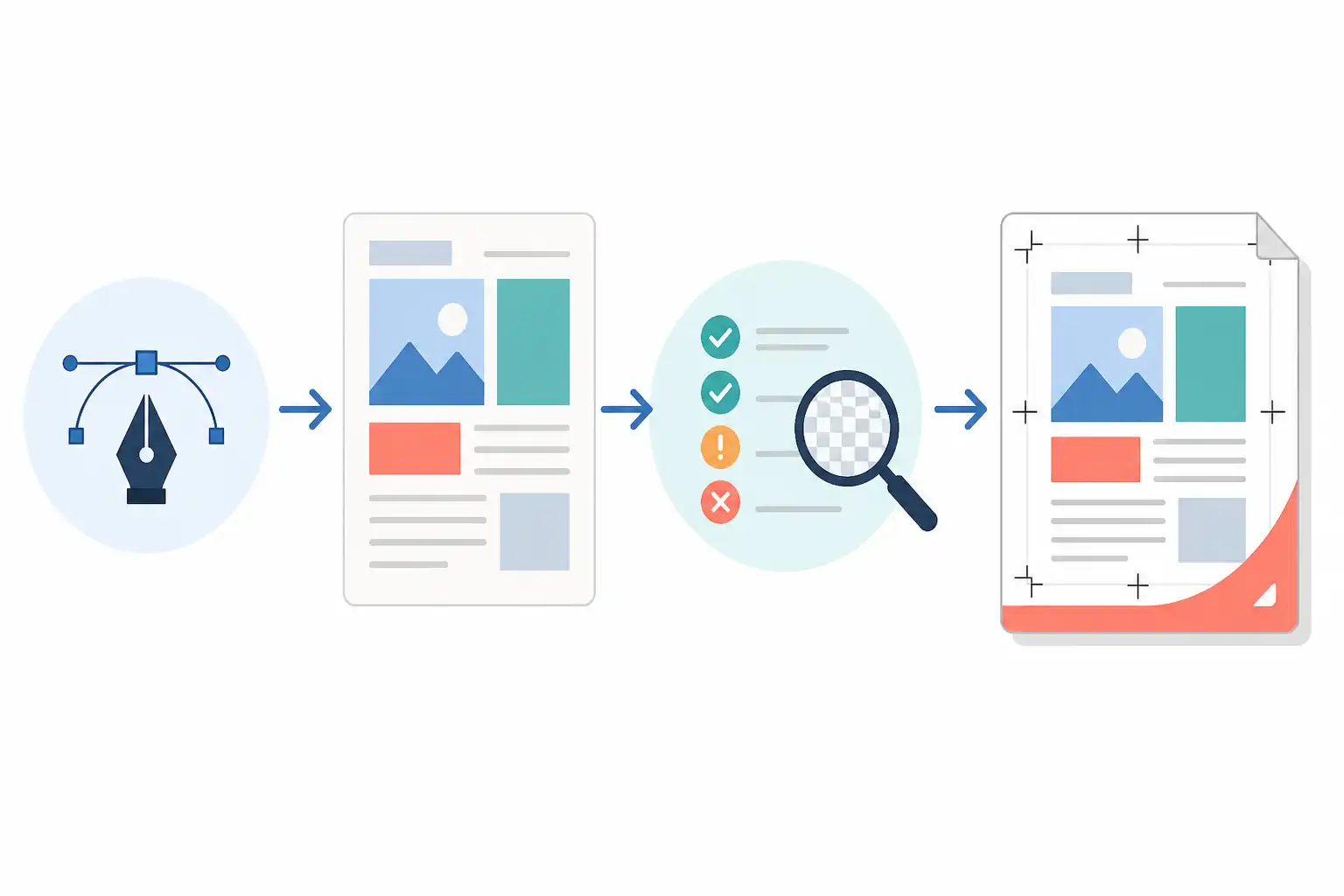
Infografik zu SVG-Dateien in InDesign platzieren: Vektor-Icons sauber für PDF und Druck übernehmen (KI-generiert).
Was InDesign mit SVG-Dateien macht
Du platzierst SVG-Dateien in InDesign über „Datei“ und „Platzieren“ wie andere Grafikformate auch. Das SVG bleibt normalerweise eine externe Verknüpfung. InDesign behandelt es also nicht wie selbst gezeichnete Pfade, die du mit dem Direktauswahl-Werkzeug bearbeiten könntest.
Das hat praktische Konsequenzen:
- Du kannst das platzierte SVG skalieren, drehen, beschneiden und in einen Rahmen einpassen.
- Du bearbeitest einzelne Vektorpfade, Farben oder Konturen nicht direkt in InDesign.
- Änderungen am Original-SVG lassen sich über das Verknüpfungen-Bedienfeld aktualisieren.
- Die Darstellungsqualität im Layout sagt noch nicht abschließend aus, wie das Icon im Druck-PDF verarbeitet wird.
Ein einfaches SVG mit geschlossenen Pfaden, Flächen und klar definierten Konturen ist meist unkritisch. Schwieriger werden SVGs mit komplexen Transparenzen, CSS-Anweisungen, Masken, Filtern, eingebetteten Schriften, Farbverläufen oder verschachtelten Gruppen. Auch SVGs aus KI-Tools können technisch sehr aufwendig aufgebaut sein, obwohl sie optisch wie ein schlichtes Symbol aussehen.
Wenn du Grafiken aus Figma übernimmst, lohnt sich ein sauberer Übergabeschritt. In unserem Beitrag „Figma-Dateien für den Druck in InDesign übernehmen: Der sichere Übergabe-Workflow“ zeigen wir, warum Bildschirmdesign und druckfähige Layoutdaten unterschiedliche Anforderungen haben.
Welche SVGs sich zuverlässig platzieren lassen
Als Faustregel gilt: Je einfacher das SVG konstruiert ist, desto besser lässt es sich prüfen und ausgeben. Für Printlayouts sind besonders robuste SVGs geeignet, wenn sie überwiegend aus diesen Elementen bestehen:
- Vektorpfade mit Flächen oder einfachen Konturen
- einfache Gruppen und Ebenen
- klar definierte Vollfarben
- einfache lineare oder radiale Verläufe
- Formen ohne interaktive oder animierte Bestandteile
Problematisch können dagegen folgende Inhalte sein:
- CSS-basierte Formatierungen und komplexe Klassenstrukturen
- Filter wie Schatten, Weichzeichnung oder Leuchteffekte
- Masken, Beschneidungspfade und aufwendige Transparenzgruppen
- eingebettete oder per Webfont referenzierte Schriften
- Rasterbilder innerhalb des SVG
- Animationen, JavaScript oder andere Webfunktionen
Ein SVG kann also formal eine Vektordatei sein und trotzdem Rasterbestandteile enthalten. Gerade bei aus KI-Werkzeugen exportierten Grafiken solltest du deshalb nicht nur auf die Endung „.svg“ vertrauen. Öffne die Datei testweise in Illustrator oder einem geeigneten Vektorprogramm und prüfe, ob darin unerwartet viele Bildobjekte, komplizierte Masken oder unzählige Einzelpfade stecken.
Für KI-generierte Motive, die als Bild statt als Icon eingesetzt werden, gelten zusätzliche Anforderungen an Auflösung und Farbe. Lies dazu auch unseren Beitrag „KI-Bilder druckfähig in InDesign platzieren: Auflösung, Farbprofil und Prüfung“.
Farben: RGB im SVG, CMYK im Druck
Bei SVGs liegt eine der wichtigsten Stolperstellen in der Farbdefinition. SVG stammt aus dem Webumfeld. Farben werden deshalb häufig als RGB-Werte, Hexadezimalwerte wie „#005CA9“ oder über CSS definiert. Für einen Bildschirm ist das passend, für einen CMYK-Druckprozess jedoch nicht automatisch.
InDesign kann beim PDF-Export Farben entsprechend den gewählten Ausgabeeinstellungen konvertieren. Ob das Ergebnis dem gewünschten Corporate Design entspricht, hängt unter anderem vom verwendeten Farbmanagement, dem Ausgabeprofil und der konkreten SVG-Konstruktion ab. Besonders bei kräftigen Blau-, Grün- oder Neonfarben können sichtbare Unterschiede entstehen.
Wichtig ist außerdem: Die Farbe eines platzierten SVGs ist in der Regel nicht als normales InDesign-Farbfeld verfügbar. Du kannst sie deshalb nicht so einfach zentral ersetzen wie eine Fläche, die du direkt in InDesign angelegt hast. Soll ein Icon verbindlich in einer Hausfarbe erscheinen, hast du mehrere sichere Optionen:
- Bereite das SVG vor dem Platzieren in einem Vektorprogramm mit den korrekten Farben auf.
- Verwende für einfache Symbole eine native InDesign-Grafik, wenn du die Farbe im Layout zentral steuern möchtest.
- Nutze eine geprüfte PDF- oder Illustrator-Datei, wenn der Workflow diese Formate vorsieht.
- Kontrolliere das exportierte PDF mit aktivierter Ausgabevorschau in Acrobat.
Für wiederkehrende Gestaltungsfarben sind sauber angelegte Farbfelder entscheidend. Wie du Prozessfarben, Volltonfarben und Verläufe kontrolliert einsetzt, erklären wir im Beitrag „Farbfelder, Volltonfarben und Verläufe anlegen“.
Skalierung, Konturen und optische Prüfung
Der große Vorteil von SVGs ist die verlustfreie Skalierung. Dennoch solltest du ein Icon nie nur technisch, sondern immer auch optisch beurteilen. Ein Symbol, das bei 30 Millimetern Breite ausgewogen wirkt, kann bei 6 Millimetern zu fein, zu dicht oder zu detailreich sein.
Achte besonders auf diese Punkte:
| Prüffrage | Warum sie wichtig ist |
|---|---|
| Sind feine Linien bei der Zielgröße noch sichtbar? | Sehr dünne Konturen können im Druck zu schwach erscheinen oder wegbrechen. |
| Bleiben Innenräume offen? | Kleine Aussparungen können zulaufen, wenn Details zu eng beieinanderliegen. |
| Wirken Konturen gleichmäßig? | Skalierte Konturen können optisch zu dünn oder zu kräftig werden. |
| Sind transparente Bereiche korrekt dargestellt? | Transparenzen können mit Hintergrundfarben oder Bildern anders wirken als erwartet. |
| Ist das Icon bei 100 Prozent Ansicht geprüft? | Eine stark vergrößerte Layoutansicht verdeckt Probleme im späteren Nutzungsformat. |
Skaliere SVGs möglichst proportional. Halte beim Aufziehen mit der Maus die Umschalttaste gedrückt oder gib im Steuerungsbedienfeld für Breite und Höhe passende Werte ein. Verzerrte Icons fallen besonders bei Logos, Kreissymbolen und Piktogrammen schnell auf.
Auch der Rahmen verdient Aufmerksamkeit. In manchen SVG-Dateien liegt um die sichtbare Grafik eine großzügige unsichtbare Zeichenfläche. Dann wirkt ein Icon beim Ausrichten versetzt, obwohl der Rahmen mathematisch korrekt positioniert ist. Prüfe in diesem Fall die Zeichenfläche im Ursprungsprogramm und exportiere das SVG gegebenenfalls enger.
Transparenzen und Effekte nicht dem Zufall überlassen
Einfarbige Icons ohne Effekte sind für Printproduktionen am robustesten. Sobald Schatten, weiche Kanten, Transparenzen oder komplexe Verläufe ins Spiel kommen, brauchst du einen verbindlichen Testexport.
InDesign verarbeitet Transparenzen dokumentweit. Die Transparenzreduzierungs-Vorgabe spielt vor allem bei älteren PDF-Standards eine Rolle. Wenn die Druckerei PDF/X-4 akzeptiert, bleiben Transparenzen im PDF grundsätzlich erhalten. Das reduziert viele typische Probleme durch Transparenzreduzierung, ersetzt aber keine Sichtprüfung.
Für PDF/X-1a werden Transparenzen reduziert. Dabei können sich feine Linien, Überdrucken-Einstellungen, Schatten und überlagerte Objekte verändern. Verwende diesen Standard daher nur, wenn er ausdrücklich gefordert wird und du das Ergebnis in Acrobat sorgfältig kontrollierst.
Bei einem SVG mit Effekt solltest du im PDF insbesondere prüfen:
- Sind Schatten und Verläufe vollständig vorhanden?
- Entstehen helle Haarlinien zwischen Flächen?
- Bleiben ausgesparte Bereiche wirklich transparent?
- Ändern sich Farben durch die Konvertierung unerwartet?
- Ist das Symbol im finalen Seitenformat noch klar lesbar?
Der sichere Workflow vom SVG bis zum Druck-PDF
Ein nachvollziehbarer Ablauf spart Korrekturschleifen, vor allem wenn mehrere Personen am Dokument arbeiten. Lege die Originaldateien in einem klaren Projektordner ab und vermeide lokale Zwischenablagen oder Dateinamen wie „icon_final_neu.svg“.
So gehst du vor:
- Prüfe das SVG im Ursprungsprogramm auf Rasterbilder, Schriften, Masken und Effekte.
- Lege die finale SVG-Datei im Projektordner ab.
- Platziere sie in InDesign über „Datei“ und „Platzieren“.
- Kontrolliere die Verknüpfung im Verknüpfungen-Bedienfeld.
- Prüfe Größe, Ausrichtung, Farben und Transparenzen im vorgesehenen Endformat.
- Exportiere ein Test-PDF mit den für die Produktion abgestimmten Einstellungen.
- Öffne das PDF in Acrobat und kontrolliere es bei 100 Prozent sowie in der Ausgabevorschau.
- Führe vor der Übergabe die InDesign-Preflight-Prüfung aus und verpacke das Projekt bei Bedarf.
Der richtige PDF-Standard hängt immer von den Vorgaben der Druckerei ab. Für moderne Produktionsabläufe ist PDF/X-4 häufig sinnvoll, weil Transparenzen erhalten bleiben können. Entscheidend ist aber die Absprache mit dem jeweiligen Ausgabedienstleister. Die Grundlagen zum Export findest du in unserem Beitrag „Druck-PDF nach PDF/X richtig exportieren“.
Preflight: SVGs gezielt mitprüfen
Die InDesign-Preflight-Funktion erkennt viele typische Dokumentprobleme, etwa fehlende Verknüpfungen, unzulässige Farbräume oder zu geringe Bildauflösungen. Bei SVGs ersetzt sie jedoch nicht die inhaltliche Prüfung. Ein SVG kann technisch verknüpft und fehlerfrei sein, obwohl ein Filtereffekt im PDF anders ausgegeben wird als erwartet.
Erstelle deshalb für wiederkehrende Projekte ein Preflight-Profil, das zu euren Druckvorgaben passt. Prüfe mindestens Verknüpfungen, verwendete Farben, Transparenzen und Schriften im Gesamtprojekt. Vor allem bei Broschüren mit vielen Icons lohnt sich ein Test auf einer repräsentativen Seite, bevor du die gesamte Publikation finalisierst.
Mehr zur strukturierten Endkontrolle liest du in „Preflight und Verpacken: fehlerfrei an die Druckerei“.
Wann ein anderes Format sinnvoller ist
SVG ist nicht in jedem Fall das beste Austauschformat. Wenn ein Logo komplexe Volltonfarben, aufwendige Effekte oder verbindliche Druckvorgaben enthält, kann eine sorgfältig geprüfte PDF- oder Illustrator-Datei besser passen. Für Fotos und fotorealistische KI-Motive ist ein geeignetes Pixelbildformat ohnehin die passendere Wahl.
Nutze SVG vor allem für klare, reduzierte Vektorgrafiken. Dokumentiere bei Teamvorlagen, aus welcher Quelle die Icons stammen, in welchem Format sie abgelegt werden und wer Farbänderungen freigibt. Das schafft Verlässlichkeit, wenn Layouts später erweitert, übersetzt oder von Kolleginnen und Kollegen weiterbearbeitet werden.
Wenn du den sicheren Umgang mit platzierten Grafiken, Farben und druckfähigen PDFs im Team vertiefen möchtest, findest du passende Seminare und Termine bei uns auf cmt.de.
Nächster Schritt
Passenden Kurs zu Farbe & Bilder finden.
Feste Termine, erfahrene Trainer, Präsenz in München und Durchführungsgarantie. Buchen kannst du direkt auf cmt.de.
Weiterlesen