Farbe, Bilder & Grafik
Generatives Erweitern in InDesign: Bilder für neue Formate passend ergänzen
Generatives Erweitern in InDesign: So ergänzt du Bilder mit Adobe Firefly passend für neue Formate, Social Media und Druckdaten.
 KI-generiert
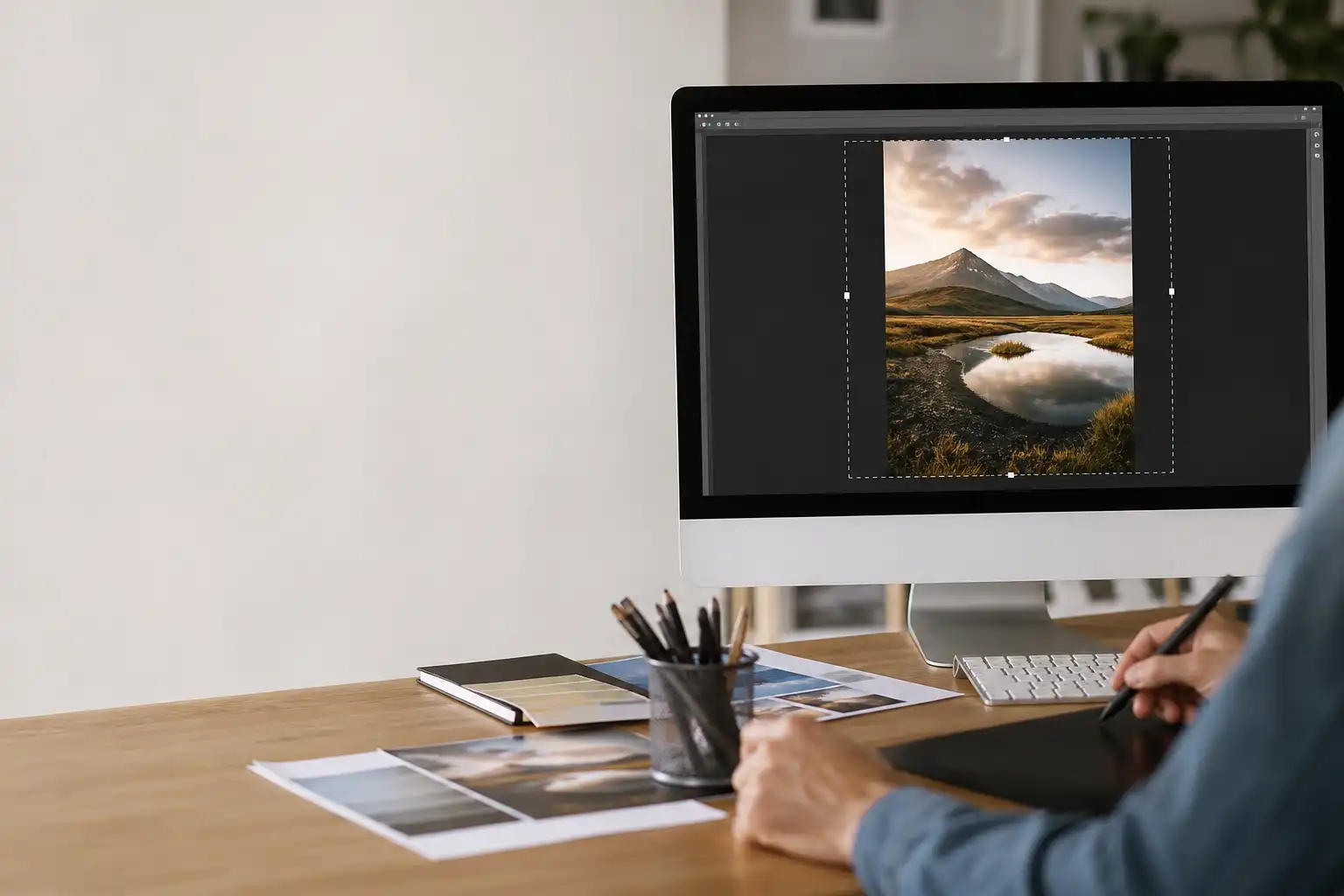
 Du hast das perfekte Foto für eine Broschüre, doch für das neue Hochformat fehlt oben Himmel. Für den LinkedIn-Post ist das Motiv wiederum zu schmal, und beim quadratischen Social-Media-Format würde der Kopf der abgebildeten Person angeschnitten. Bisher bedeutete das meist: neues Bild recherchieren, Retusche in Photoshop oder ein Kompromiss beim Layout. Mit „Generatives Erweitern“ kannst du fehlende Bildbereiche direkt im InDesign-Workflow mit Adobe Firefly ergänzen lassen.
Die Funktion ist besonders praktisch, wenn sich ein Layout auf mehrere Formate verteilt. Sie hilft etwa bei Anzeigenformaten, Editorial-Seiten, Präsentationen, Display-Motiven oder Beiträgen für Social Media. Entscheidend ist jedoch, sie nicht als automatische Reparatur zu betrachten. Firefly kann Bildfläche plausibel fortsetzen, aber keine gestalterische oder technische Prüfung ersetzen. Bei uns achten wir deshalb darauf, Erweiterungen immer im Kontext des späteren Einsatzes zu beurteilen: am Bildschirm, im finalen Layout und vor allem im Druck-PDF.
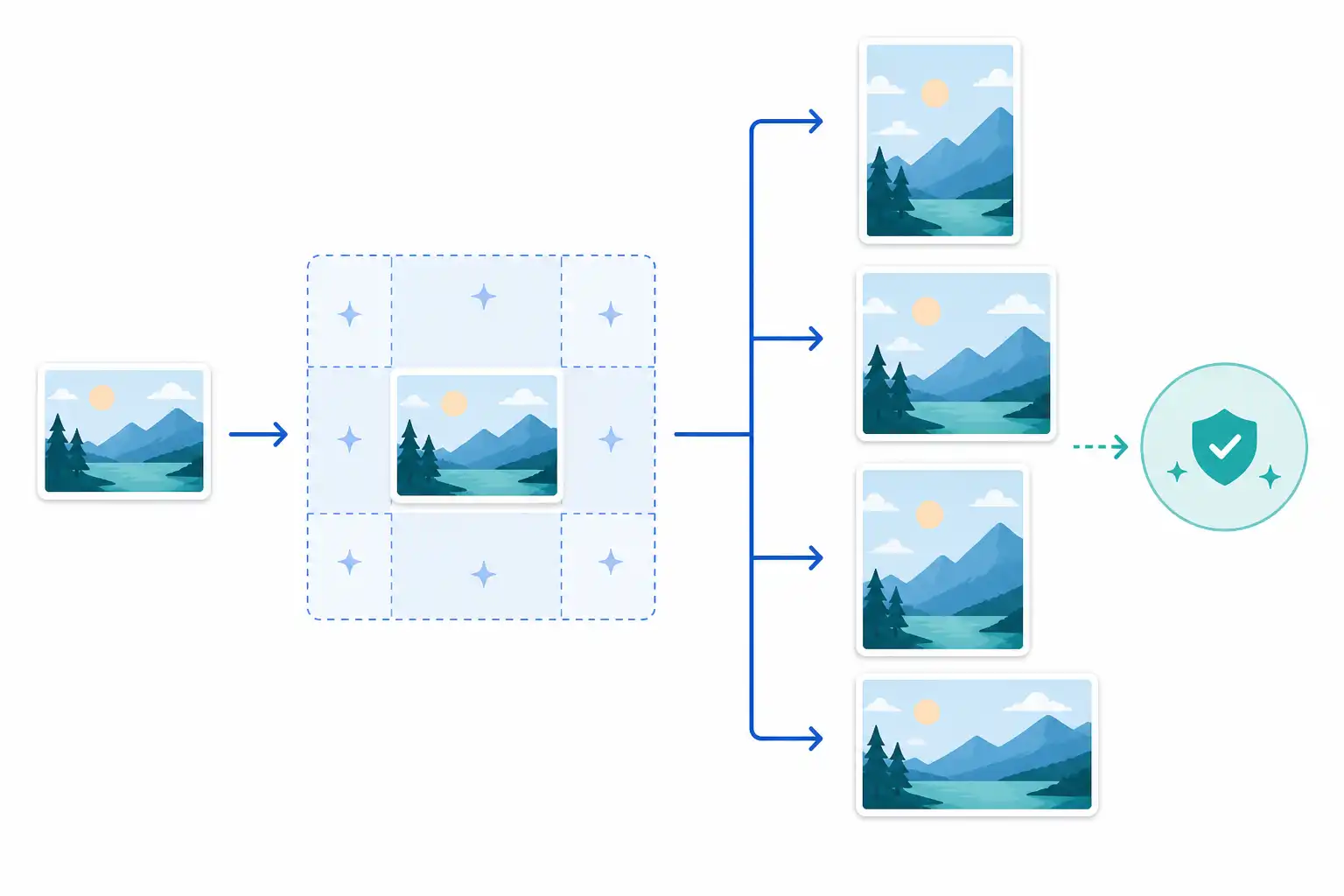
Infografik zu Generatives Erweitern in InDesign: Bilder für neue Formate passend ergänzen (KI-generiert).
Wann Generatives Erweitern sinnvoll ist
Generatives Erweitern funktioniert am besten, wenn das vorhandene Motiv einen klaren, ruhig fortsetzbaren Bildraum besitzt. Dazu gehören Himmel, Wasser, Wände, unscharfe Hintergründe, Landschaften, Texturen oder großzügige Innenräume. Das System analysiert sichtbare Bildinhalte und ergänzt die Fläche außerhalb des ursprünglichen Ausschnitts.
Typische Einsatzfälle sind:
- Ein Querformat soll ohne neues Fotoshooting zum Hochformat werden.
- Ein Bild braucht mehr Raum für Überschrift, Logo oder Call-to-Action.
- Für ein quadratisches Format fehlt seitlich Hintergrundfläche.
- Ein Motiv soll für ein Karussell, einen Banner oder eine Präsentationsfolie angepasst werden.
- Der Bildausschnitt ist für ein neues Seitenformat zu knapp gewählt.
Weniger geeignet ist die Funktion bei präzisen, wiedererkennbaren oder technisch kritischen Motiven. Dazu zählen Gesichter an der Erweiterungskante, Hände, Brillen, Schmuck, Architektur mit klaren Linien, Fahrzeuge, Verpackungen, Produkte mit Markenaufdruck, Tabellen, Karten, Diagramme und lesbarer Text. Hier entstehen schnell unplausible Details, falsche Perspektiven oder Zeichenfolgen ohne Bedeutung.
Auch wenn das Ergebnis auf den ersten Blick überzeugend wirkt, kann es bei genauer Prüfung auffallen. Besonders im hochwertigen Print, bei großformatigen Anwendungen und bei Markenmotiven lohnt sich daher eine zurückhaltende Entscheidung: Ist die Erweiterung wirklich nötig, oder gibt es ein besser geeignetes Ausgangsbild?
Bildrahmen gezielt vergrößern statt blind Fläche erzeugen
Der erste Schritt ist nicht der Klick auf die KI-Funktion, sondern die Entscheidung für das Zielformat. Lege dein Dokument, die Seite oder den Bildrahmen auf die Maße an, die tatsächlich benötigt werden. Wenn ein bestehendes Dokument in ein neues Format übertragen wird, hilft dir unser Beitrag „InDesign-Layout auf ein neues Format anpassen: Mit ‚Layout anpassen‘ sicher skalieren“ bei der vorbereitenden Layoutarbeit.
Wähle anschließend den Bildrahmen mit dem Auswahlwerkzeug aus und vergrößere ihn nur in die Richtung, in der Bildfläche fehlt. Soll aus einem Querformat ein Hochformat werden, ziehst du den Rahmen beispielsweise nach oben und unten auf. Für ein quadratisches Format erweiterst du ihn meist seitlich.
Je klarer du den benötigten Bereich begrenzt, desto besser lässt sich das Ergebnis beurteilen. Vermeide es, ein Bild gleichzeitig in alle Richtungen extrem zu vergrößern. Der ursprüngliche Bildinhalt wird dann schnell zu klein, und der KI-generierte Anteil nimmt unverhältnismäßig viel Raum ein.
In aktuellen InDesign-Versionen steht „Generatives Erweitern“ je nach Arbeitsbereich über die kontextbezogene Taskleiste oder das Eigenschaften-Bedienfeld zur Verfügung. Voraussetzung sind eine passende InDesign-Version, eine aktive Anmeldung bei Adobe und eine Internetverbindung. Die genaue Oberfläche kann sich mit Programmupdates ändern.
Wähle die Funktion, nachdem der Bildrahmen auf das Zielmaß erweitert wurde. InDesign erzeugt mehrere Varianten für den zusätzlichen Bereich. Du vergleichst diese direkt im Layout und übernimmst die Variante, die zum Motiv und zur Gestaltung passt.
Mit oder ohne Beschreibung arbeiten
Oft liefert InDesign bereits ohne Texteingabe brauchbare Vorschläge. Das empfiehlt sich, wenn lediglich ein neutraler Hintergrund fortgesetzt werden soll: blauer Himmel, unscharfe Vegetation, eine helle Wand oder eine zurückhaltende Stoffstruktur.
Eine Beschreibung kann sinnvoll sein, wenn die Ergänzung eine bestimmte Richtung braucht. Formuliere dabei knapp und konkret. Gute Angaben beschreiben sichtbare Eigenschaften, nicht abstrakte Marketingideen.
| Ziel | Sinnvolle Beschreibung |
|---|---|
| Himmel ergänzen | „Heller bewölkter Himmel, weiches Tageslicht“ |
| Bürofläche erweitern | „Moderne helle Bürofläche, unscharfer Hintergrund“ |
| Landschaft fortsetzen | „Grüne Wiese und leichter Morgennebel“ |
| Freiraum für Text schaffen | „Ruhiger heller Hintergrund, dezente Papierstruktur“ |
Vermeide Anweisungen wie „perfektes Werbefoto“, „hochwertig“ oder „modernes Design“. Solche Begriffe geben zu wenig konkrete Bildinformation. Ebenfalls problematisch sind Aufforderungen, Logos, gut lesbare Schriftzüge oder exakt definierte Produkte zu erzeugen. Gerade Text und Markenkennzeichen solltest du nie durch eine Bild-KI reproduzieren lassen.
Erzeuge lieber mehrere Varianten und vergleiche sie nüchtern. Nicht jede Auswahl muss sofort überzeugen. Wenn keine Variante passt, verkleinere den Erweiterungsbereich, ändere die Beschreibung oder wähle ein anderes Bild. Das ist meist effizienter, als ein schwaches Ergebnis mit weiteren Retuschen zu retten.
Hochformat, Querformat und quadratische Varianten planen
Wenn ein Key Visual in mehreren Kanälen erscheint, solltest du nicht jedes Format als Einzelfall behandeln. Lege zunächst fest, welche Bildinformation zwingend erhalten bleiben muss. Bei einem Porträt sind das häufig Gesicht, Blickrichtung und Körperhaltung. Bei einem Produktfoto können es Produkt, Schatten und freie Fläche für Text sein.
Für die praktische Planung hilft eine kleine Übersicht:
| Formatvariante | Priorität beim Bildausschnitt | Typische Erweiterung |
|---|---|---|
| Hochformat | Hauptmotiv vertikal sichern | Himmel, Boden oder Hintergrund oben und unten |
| Querformat | Blickführung horizontal halten | Raum links oder rechts für Text und Gestaltung |
| Quadrat | Motiv zentral oder bewusst versetzt platzieren | Seitliche Hintergrundfläche |
| Social-Media-Carousel | Wiederkehrende Position des Motivs | Einheitliche Erweiterung für mehrere Seiten |
Achte besonders auf den Raum für Text. Generatives Erweitern kann eine freie Fläche schaffen, doch diese Fläche muss auch typografisch funktionieren. Ist sie zu unruhig, fehlt der Kontrast zur Überschrift. Ist sie zu hell oder zu dunkel, leidet die Lesbarkeit. Plane Textzonen daher nicht erst nach der Bildbearbeitung, sondern beurteile sie im echten Layout mit Überschrift, Fließtext und Logo.
Für standardisierte Gestaltungen sind Absatzformate, Objektformate und Musterseiten weiterhin die bessere Grundlage als manuelle Einzelkorrekturen. Wie du wiederkehrende Layouts stabil aufbaust, zeigen wir in „Musterseiten: Layouts effizient und konsistent aufbauen“.
Qualitätskontrolle: Darauf musst du genau schauen
Nach dem Generieren beginnt der wichtige Teil der Arbeit. Zoome nicht nur auf 100 Prozent, sondern kontrolliere das Bild in mehreren Ansichten. Bei kleiner Darstellung fällt auf, ob Bildwirkung, Komposition und Blickführung stimmen. Bei hoher Vergrößerung erkennst du störende Bildfehler.
Prüfe insbesondere diese Punkte:
- Übergänge zwischen Original und Erweiterung: Wiederholen sich Strukturen, entstehen Kanten oder unnatürliche Farbwechsel?
- Perspektive: Verlaufen Horizont, Gebäudekanten, Straßen, Regale oder Schatten plausibel?
- Personen und Gegenstände: Sind Hände, Kleidung, Haare, Möbel oder Produktdetails anatomisch und logisch?
- Muster und Texturen: Wiederholen sich Wolken, Blätter, Steine oder Stoffelemente auffällig?
- Textfläche: Bleibt genügend ruhiger Kontrast für Schrift, Logo und weitere Gestaltungselemente?
- Markenrelevanz: Sind keine unerwünschten Zeichen, Pseudo-Logos oder falschen Produktdetails entstanden?
Prüfe das Bild außerdem in seiner tatsächlichen Platzierung. Ein Fehler am äußersten Rand kann unwichtig sein, wenn er später im Anschnitt liegt. Derselbe Fehler wird problematisch, wenn er direkt neben einer Headline erscheint.
Bei Bildern, die du aus anderen Quellen in das Layout übernommen hast, bleibt die Verknüpfungsverwaltung wichtig. Generativ erweiterte Inhalte und klassische Bilddateien gehören in einen nachvollziehbaren Projektordner. Die Grundlagen dazu erklären wir in „Bilder platzieren und Verknüpfungen verwalten“.
Für den Druck richtig prüfen
Eine überzeugende Bildschirmansicht garantiert noch kein gutes Druckergebnis. Kontrolliere zunächst die effektive Auflösung im Verknüpfungen-Bedienfeld. Maßgeblich ist nicht nur die Pixelzahl der Ausgangsdatei, sondern die Auflösung nach Skalierung im Layout. Wird ein Bild stark vergrößert, kann die effektive Auflösung zu niedrig sein.
Prüfe außerdem Farbe und Kontrast im geplanten Ausgaberaum. KI-generierte Ergänzungen können feine Farbverläufe, sehr helle Flächen oder dunkle Details enthalten, die sich nach der Umwandlung für den Druck anders verhalten als erwartet. Ein verbindlicher Proof oder zumindest ein Testausdruck ist bei kritischen Markenfarben, großen Bildflächen und hochwertigen Produktionen sinnvoll.
Nutze vor der Übergabe die InDesign-Preflight-Prüfung. Sie macht unter anderem auf fehlende Verknüpfungen, Bildauflösung und Farbprobleme aufmerksam. Anschließend exportierst du die PDF nach den Vorgaben der Druckerei. Die passenden Einstellungen und Kontrollschritte findest du in unserem Beitrag „Druck-PDF nach PDF/X richtig exportieren“.
Generatives Erweitern entbindet dich auch nicht von Nutzungsrechten und internen Freigaben. Kläre, ob das Ausgangsbild für den vorgesehenen Einsatz verwendet werden darf, und dokumentiere im Team, dass Bildbereiche generativ ergänzt wurden. Bei Kampagnen, Verpackungen oder rechtlich sensiblen Motiven sollte die finale Freigabe immer durch die zuständige Person erfolgen.
Unser Praxistipp für den sicheren Workflow
Arbeite niemals nur in der finalen Datei. Lege vor größeren Bildanpassungen eine Version an und benenne Varianten nachvollziehbar, etwa nach Format und Verwendungszweck. So kannst du ein Hochformat, ein Querformat und eine Social-Media-Version vergleichen, ohne den ursprünglichen Stand zu verlieren.
Wenn du generative Bildwerkzeuge, sauberen Satz und eine zuverlässige Druckausgabe systematisch verbinden möchtest, vermitteln wir diese Zusammenhänge praxisnah in unseren InDesign-Trainings. Passende Seminare und Termine findest du bei uns auf cmt.de.
Nächster Schritt
Passenden Kurs zu Farbe & Bilder finden.
Feste Termine, erfahrene Trainer, Präsenz in München und Durchführungsgarantie. Buchen kannst du direkt auf cmt.de.
Weiterlesen