Farbe, Bilder & Grafik
KI-Bilder druckfähig in InDesign platzieren: Auflösung, Farbprofil und Prüfung
KI-Bilder druckfähig in InDesign platzieren: So prüfst du Auflösung, Farbprofil, Bildherkunft und PDF-Export vor dem Druck.
 KI-generiert
 Du ziehst ein frisch generiertes KI-Motiv in dein InDesign-Layout, skalierst es für eine Broschürenseite auf und exportierst schnell ein PDF. Auf dem Bildschirm sieht alles überzeugend aus. Erst in der Druckerei zeigt sich, dass feine Details matschig wirken, dunkle Flächen zulaufen oder ein Logo im Hintergrund plötzlich problematisch wird. Genau deshalb brauchen KI-Bilder vor dem Druck einen klaren Prüfablauf.
KI-generierte Motive sind für Moodbilder, Illustrationen, Hintergründe und kreative Kampagnen sehr praktisch. Sie kommen jedoch häufig in Webauflösung, mit RGB-Farben oder ohne nachvollziehbare Angaben zur Entstehung. InDesign kann diese Probleme nicht automatisch lösen. Du musst vor der Platzierung, im Layout und vor dem PDF-Export gezielt prüfen, was dein Bild tatsächlich kann.
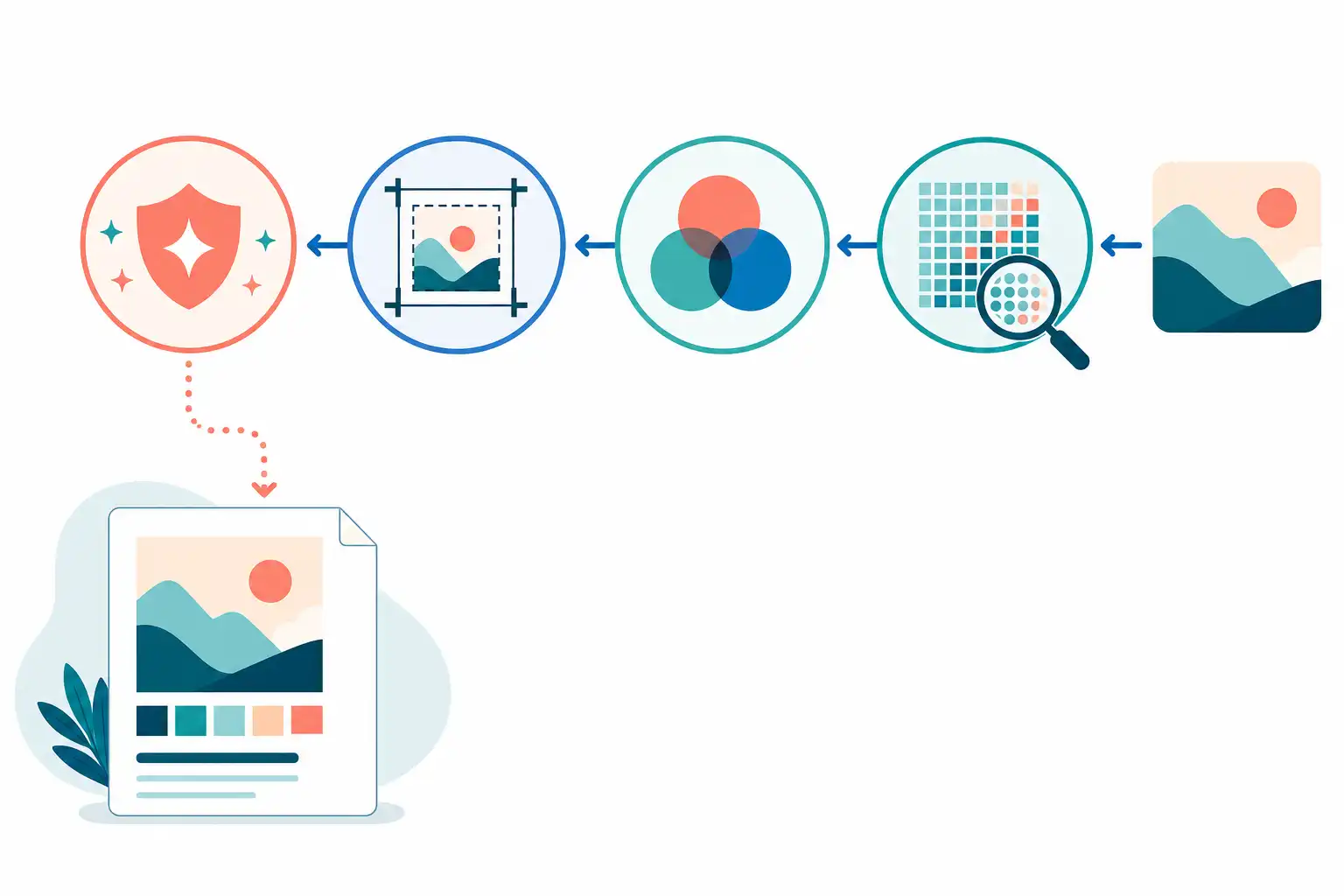
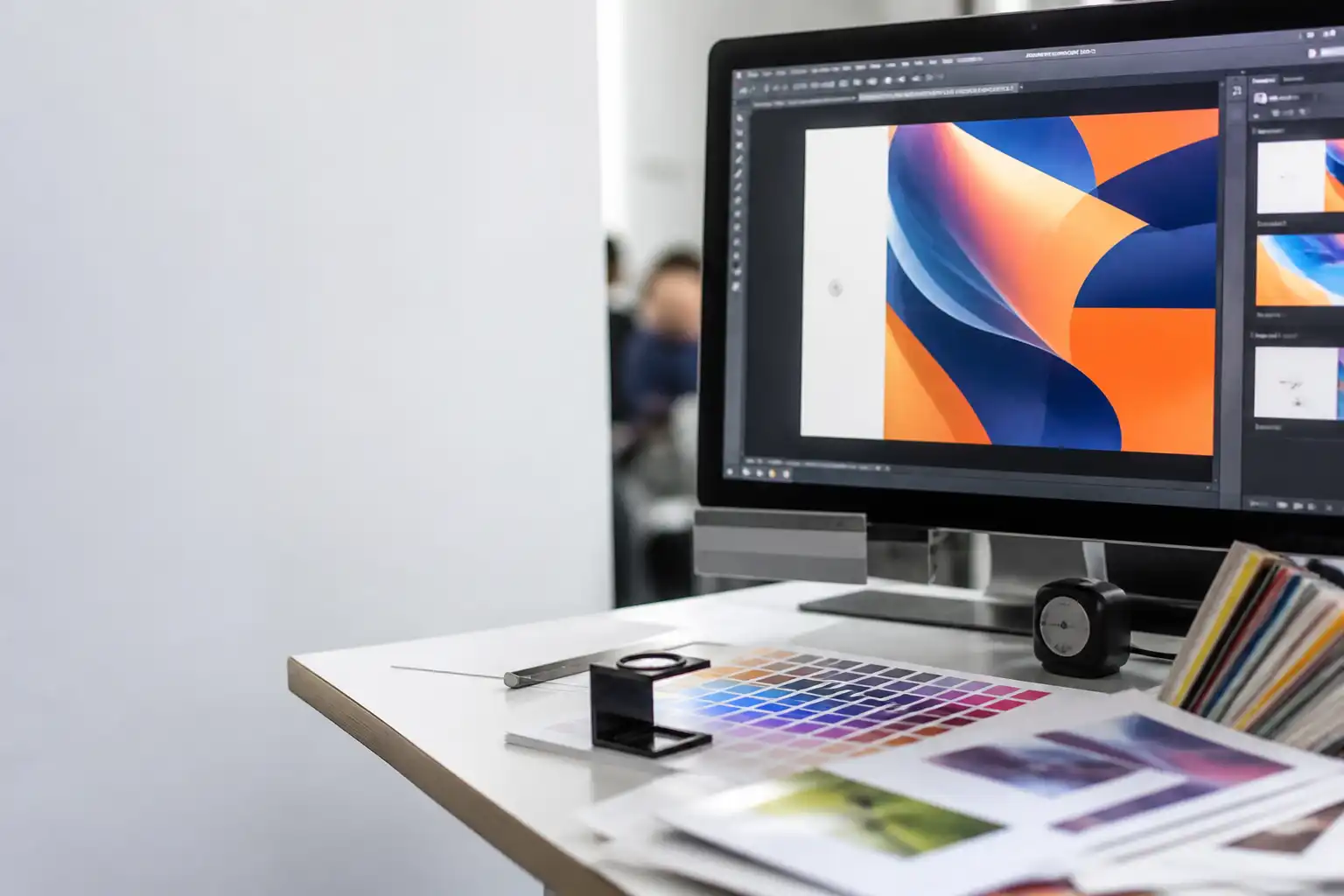
Infografik zu KI-Bilder druckfähig in InDesign platzieren: Auflösung, Farbprofil und Prüfung (KI-generiert).
Warum KI-Bilder im Print besondere Aufmerksamkeit brauchen
Ein KI-Bild wirkt auf einem Smartphone oder hochauflösenden Monitor oft scharf, obwohl seine Pixelzahl für das geplante Druckformat nicht ausreicht. Das liegt daran, dass Bildschirme anders beurteilt werden als Papier. Im Druck zählt nicht allein die Pixelzahl der Datei, sondern die effektive Auflösung nach der Skalierung in InDesign.
Hinzu kommt das Farbmanagement. Viele Bildgeneratoren liefern RGB-Dateien, oft im Farbraum sRGB. Das ist für Webanwendungen sinnvoll, für einen Offsetdruck oder hochwertigen Digitaldruck aber nicht immer passend. Einige leuchtende RGB-Farben lassen sich im CMYK-Druck nicht reproduzieren. Besonders kräftige Grün-, Blau-, Rot- und Neonfarben verändern sich bei der Umwandlung sichtbar.
Ein weiterer Punkt ist die Bildherkunft. Ein generiertes Motiv kann unbeabsichtigt markenähnliche Zeichen, lesbare Texte, bekannte Figuren oder Personen enthalten. Auch wenn das Bild technisch korrekt ist, solltest du es vor der Veröffentlichung inhaltlich prüfen und die verwendete Quelle dokumentieren.
Vor der Platzierung: Datei und Herkunft prüfen
Bevor du ein KI-Bild in InDesign platzierst, öffne es in Photoshop oder einem anderen Bildbearbeitungsprogramm. Prüfe nicht nur das Motiv, sondern auch die technischen Eckdaten.
Wichtig sind vor allem diese Punkte:
- Pixelmaße in Breite und Höhe
- Dateiformat
- Auflösung in Pixel pro Zoll
- eingebettetes Farbprofil
- sichtbare Artefakte und unplausible Details
- Herkunft, Nutzungsbedingungen und interne Freigabe
Die Auflösungsangabe einer Datei allein ist nicht entscheidend. Ein Bild mit 72 ppi kann genügend Pixel für den Druck enthalten, wenn die Pixelmaße groß genug sind. Umgekehrt ist eine Datei mit 300 ppi nicht automatisch druckfähig, wenn sie im Layout stark vergrößert wird.
Entscheidend ist die Frage: Wie groß soll das Bild auf dem Papier werden?
Für ein Bild, das auf etwa 20 cm Breite gedruckt wird, benötigst du für hochwertigen Druck in der Regel ausreichend Pixel für diese Ausgabebreite. InDesign zeigt dir nach der Platzierung die effektive Auflösung an. Diese Angabe ist für die Druckpraxis deutlich wichtiger als der Wert, mit dem die Bilddatei ursprünglich gespeichert wurde.
Speichere die Originaldatei unverändert ab. Wenn du Bildkorrekturen, Retuschen oder eine Farbkonvertierung vornimmst, arbeite mit einer Kopie. So bleibt nachvollziehbar, welche Datei vom Bildgenerator kam und welche Version du für das Layout vorbereitet hast.
Bei der Herkunft helfen klare Projektordner und Dateinamen. Notiere beispielsweise Generator, Erstellungsdatum, verwendete Eingabe und den Status der internen Freigabe. Das ist besonders sinnvoll, wenn mehrere Personen im Marketing oder Design an einem Projekt arbeiten.
Geeignete Dateiformate für InDesign wählen
InDesign verarbeitet viele Bildformate, doch nicht jedes Format ist für einen professionellen Druckablauf gleich gut geeignet.
Für Fotos und komplexe KI-Motive sind diese Formate üblich:
- PSD, wenn Ebenen, Transparenzen oder weitere Bildbearbeitung erhalten bleiben sollen
- TIFF, wenn du eine robuste Druckdatei ohne weitere Bearbeitung übergeben möchtest
- JPEG, wenn die Datei bereits final ist und eine angemessene Qualität besitzt
- PNG, wenn Transparenz erforderlich ist, etwa bei freigestellten Grafiken
JPEG-Dateien sind nicht grundsätzlich schlecht. Wiederholtes Speichern mit hoher Kompression kann jedoch Bilddetails zerstören. Bei KI-Motiven fallen solche Verluste besonders bei feinen Haaren, Texturen, Verläufen und künstlich erzeugten Details auf.
WebP-Dateien oder Bildschirmfotos solltest du nicht direkt als Produktionsdatei behandeln. Wenn du nur eine solche Datei erhalten hast, öffne sie zunächst in Photoshop, prüfe Pixelmaße und Farben und speichere eine nachvollziehbare Arbeitsversion. Das Hinzufügen von Pixeln durch Hochrechnen verbessert dabei nicht automatisch die Bildqualität. Eine Skalierung kann sinnvoll sein, wenn das Ergebnis visuell sauber bleibt, ersetzt aber keine fehlenden Originaldetails.
Effektive Auflösung in InDesign kontrollieren
Platziere das Bild über „Datei“ und „Platzieren“. So bleibt die Verknüpfung zur Originaldatei erhalten. Kopierst du Bilder nur aus anderen Programmen in dein Dokument, verlierst du leichter den Überblick über Dateistand, Farbprofil und Qualität.
Öffne anschließend das Bedienfeld „Verknüpfungen“. Wähle das platzierte Bild aus und blende bei Bedarf die Verknüpfungsinformationen ein. Dort findest du unter anderem:
- Tatsächliche ppi: Auflösung der Bilddatei ohne Berücksichtigung der Skalierung
- Effektive ppi: Auflösung nach der Skalierung im InDesign-Layout
- Farbprofil: eingebettetes oder zugewiesenes Profil
- Dateipfad und Änderungsstatus
Für hochwertige Bilder im klassischen Druck ist eine effektive Auflösung von ungefähr 300 ppi häufig ein sinnvoller Orientierungswert. Welche Anforderungen konkret gelten, hängt jedoch vom Druckverfahren, Papier und Motiv ab. Große Banner, Plakate oder grobe Rasterweiten können mit niedrigeren Werten auskommen. Feine Produktbilder, kleine Bilddetails und hochwertige Broschüren verlangen meist mehr Sorgfalt.
Ein praktisches Beispiel: Ein Bild hat tatsächlich 300 ppi und wird in InDesign auf 200 Prozent skaliert. Die effektive Auflösung sinkt dadurch auf 150 ppi. Für ein großformatiges Motiv kann das noch passen. Für eine kleine, detailreiche Anzeige ist es oft zu wenig.
Achte auch auf Verzerrungen. Wenn du ein Bild an einer Ecke ziehst, halte die Proportionen bei. Ein Kreis im Motiv darf nicht unbemerkt zum Oval werden. Für exakte Anpassungen nutzt du besser die Bedienfelder „Steuerung“ oder „Eigenschaften“ und arbeitest mit Prozentwerten.
Farbprofil bewusst behandeln
Die wichtigste Regel lautet: Konvertiere nicht blind jedes KI-Bild sofort nach CMYK. Zuerst musst du wissen, welche Druckbedingung für dein Projekt vorgesehen ist.
Frage bei der Druckerei nach dem gewünschten PDF-Standard und dem erwarteten CMYK-Profil. Manche Dienstleister möchten RGB-Bilder im PDF behalten und führen die Konvertierung selbst nach ihrer Produktionsbedingung durch. Andere erwarten bereits sauber konvertierte CMYK-Daten. Eine allgemeingültige Einstellung gibt es nicht.
InDesign arbeitet mit Farbmanagement. Die Dokumentfarbprofile und die Einstellungen beim PDF-Export entscheiden gemeinsam darüber, wie Farben verarbeitet werden. Wenn du Bilder früh in Photoshop konvertierst und beim PDF-Export erneut umwandelst, können unnötige Farbverschiebungen entstehen.
Prüfe deshalb diesen Ablauf:
- Ist im Bild ein Farbprofil eingebettet?
- Passt das Bildprofil zu deinem InDesign-Farbmanagement?
- Hat die Druckerei ein konkretes Ausgabeprofil vorgegeben?
- Soll die Farbkonvertierung in InDesign, beim PDF-Export oder durch die Druckerei erfolgen?
- Sind Sonderfarben im Layout wirklich gewollt und korrekt angelegt?
Besonders kritisch sind sehr gesättigte RGB-Farben. Ein kräftiges, leuchtendes Grün kann im CMYK-Druck deutlich gedeckter aussehen. Prüfe solche Motive in Photoshop mit einem Softproof auf das vorgesehene Ausgabeprofil. So bekommst du eine realistischere Vorschau auf mögliche Farbverluste. Ein kalibrierter Monitor verbessert diese Beurteilung erheblich, ersetzt aber keinen verbindlichen Andruck, wenn Farbe für die Marke entscheidend ist.
Passende Seminare und Termine findest du bei uns auf cmt.de.
KI-typische Bildfehler bei 100 Prozent erkennen
Ein KI-Motiv kann in der Gesamtansicht überzeugend sein und trotzdem im Druck auffallen. Kontrolliere wichtige Bildbereiche deshalb bei 100 Prozent und zusätzlich in der vorgesehenen Endgröße.
Achte besonders auf:
- Hände, Finger, Ohren und Zähne
- Brillen, Schmuck, Reißverschlüsse und feine Kanten
- Schriften, Etiketten und Beschilderungen im Motiv
- Architektur, Fensterlinien und wiederkehrende Muster
- Übergänge zwischen Haaren, Fell und Hintergrund
- unruhige Flächen in Himmel, Schatten oder Hauttönen
- unsaubere Freistellungskanten und transparente Bereiche
Lesbarer Text, den eine KI innerhalb eines Bildes erzeugt hat, ist selten zuverlässig. Selbst wenn einzelne Wörter korrekt wirken, können Buchstabenformen, Abstände oder Details fehlerhaft sein. Setze Überschriften, Produktinformationen und rechtlich relevante Texte deshalb immer als echten InDesign-Text. Das verbessert Schärfe, Änderbarkeit und Barrierefreiheit.
Wenn ein Motiv eine Person zeigt, prüfe, ob sie wie eine real existierende Person wirkt. Bei Produkten, Verpackungen und Hintergründen solltest du auf erkennbare Marken, geschützte Gestaltungselemente und unbeabsichtigte Logos achten. Bei Unsicherheit klärst du die Veröffentlichung intern, bevor das Projekt in die Produktion geht.
Das InDesign-Dokument vor dem Export prüfen
Vor dem PDF-Export startest du in InDesign die Funktion „Datei“ und „Preflight“. Lege für wiederkehrende Produktionen ein eigenes Preflight-Profil an. Damit kannst du typische Fehler schneller finden, etwa fehlende Verknüpfungen, zu niedrige Bildauflösung, RGB-Bilder oder unerwünschte Schriften.
Für ein drucksicheres Layout prüfst du außerdem:
- Sind alle Bildverknüpfungen aktuell?
- Liegen Bilder im Anschnitt, wenn sie bis zum Seitenrand laufen?
- Sind wichtige Motivteile weit genug vom Endformat entfernt?
- Stimmen Seitenformat, Anschnitt und Seitenreihenfolge?
- Gibt es unbeabsichtigte Transparenzen oder Überdrucken-Einstellungen?
- Sind alle Texte und Grafiken in der finalen Version vorhanden?
- Wurden Korrekturen auch in den verknüpften Bilddateien gespeichert?
Der Anschnitt ist wichtig, wenn ein Bild bis zur Papierkante reichen soll. Das Bild muss über das Endformat hinausreichen, damit nach dem Schneiden keine weißen Blitzer entstehen. Wie viel Anschnitt erforderlich ist, gibt die Druckerei vor.
PDF exportieren und abschließend kontrollieren
Wähle beim Export die PDF-Vorgabe nach den Anforderungen der Druckerei. PDF/X-4 ist für viele moderne Workflows geeignet, aber keine pauschale Pflicht. Wenn dein Dienstleister eine andere Vorgabe nennt, hat diese Vorrang.
Kontrolliere im Exportdialog insbesondere:
- Seiten oder Druckbögen nach Vorgabe
- Anschnittseinstellungen des Dokuments
- Bildkomprimierung und Neuberechnung
- Farbkonvertierung entsprechend dem vereinbarten Workflow
- Einbettung oder Berücksichtigung von Farbprofilen
- korrekte Ausgabevorschau bei Sonderfarben und Überdrucken
Öffne das exportierte PDF anschließend in Adobe Acrobat Pro. Prüfe nicht nur die erste Seite. Kontrolliere mehrere Seiten, großformatige Bildbereiche, dunkle Motive und alle Stellen mit feinen Details. In der Ausgabevorschau kannst du CMYK-Auszüge, Sonderfarben und Überdrucken simulieren. So erkennst du häufig Probleme, die in der normalen PDF-Ansicht verborgen bleiben.
Ein guter Prüfablauf ist kein zusätzlicher Ballast, sondern Teil des Gestaltungsprozesses. Wenn du KI-Bilder früh auf Pixelmaße, effektive Auflösung, Farbprofil, Details und Herkunft prüfst, kannst du ihre kreativen Möglichkeiten nutzen, ohne beim Druck unangenehme Überraschungen zu erleben.
Nächster Schritt
Passenden Kurs zu Farbe & Bilder finden.
Feste Termine, erfahrene Trainer, Präsenz in München und Durchführungsgarantie. Buchen kannst du direkt auf cmt.de.
Weiterlesen