Grundlagen & Dokumente
InDesign-Dateien zwischen Versionen austauschen: IDML richtig nutzen und Fehler vermeiden
Mit IDML tauschst du InDesign-Dateien zwischen Versionen aus, erkennst Grenzen und vermeidest Fehler bei Schriften und Verknüpfungen.
 KI-generiert
 Am Montag öffnet deine Kollegin die InDesign-Datei des neuen Produktflyers und sieht nur die Meldung, dass das Dokument mit einer neueren Programmversion erstellt wurde. Du hast am Freitag noch das aktuelle Creative-Cloud-Update installiert, im restlichen Team läuft aber weiterhin die vorherige Version. Die .indd-Datei lässt sich dort nicht direkt öffnen. Genau für solche Übergaben gibt es IDML. Richtig eingesetzt, hält das Format Projekte arbeitsfähig. Falsch eingesetzt, entstehen fehlende Bilder, andere Umbrüche oder unbemerkte Verluste bei neuen Funktionen.
IDML steht für „InDesign Markup Language“. Es ist ein Austauschformat, das den Inhalt und die Struktur eines InDesign-Dokuments in einer offenen, XML-basierten Form speichert. Während eine INDD-Datei grundsätzlich für die InDesign-Version gedacht ist, mit der sie erstellt wurde, kann eine ältere InDesign-Version eine IDML-Datei häufig öffnen und in ein eigenes Dokument umwandeln.
Wichtig ist dabei die Erwartungshaltung: IDML ist kein verlustfreier Zeitreisemodus für jede Funktion. Es ist ein praxistauglicher Weg für die Abwärtskompatibilität, aber keine Garantie, dass ein komplexes Layout nach dem Öffnen unverändert bleibt.
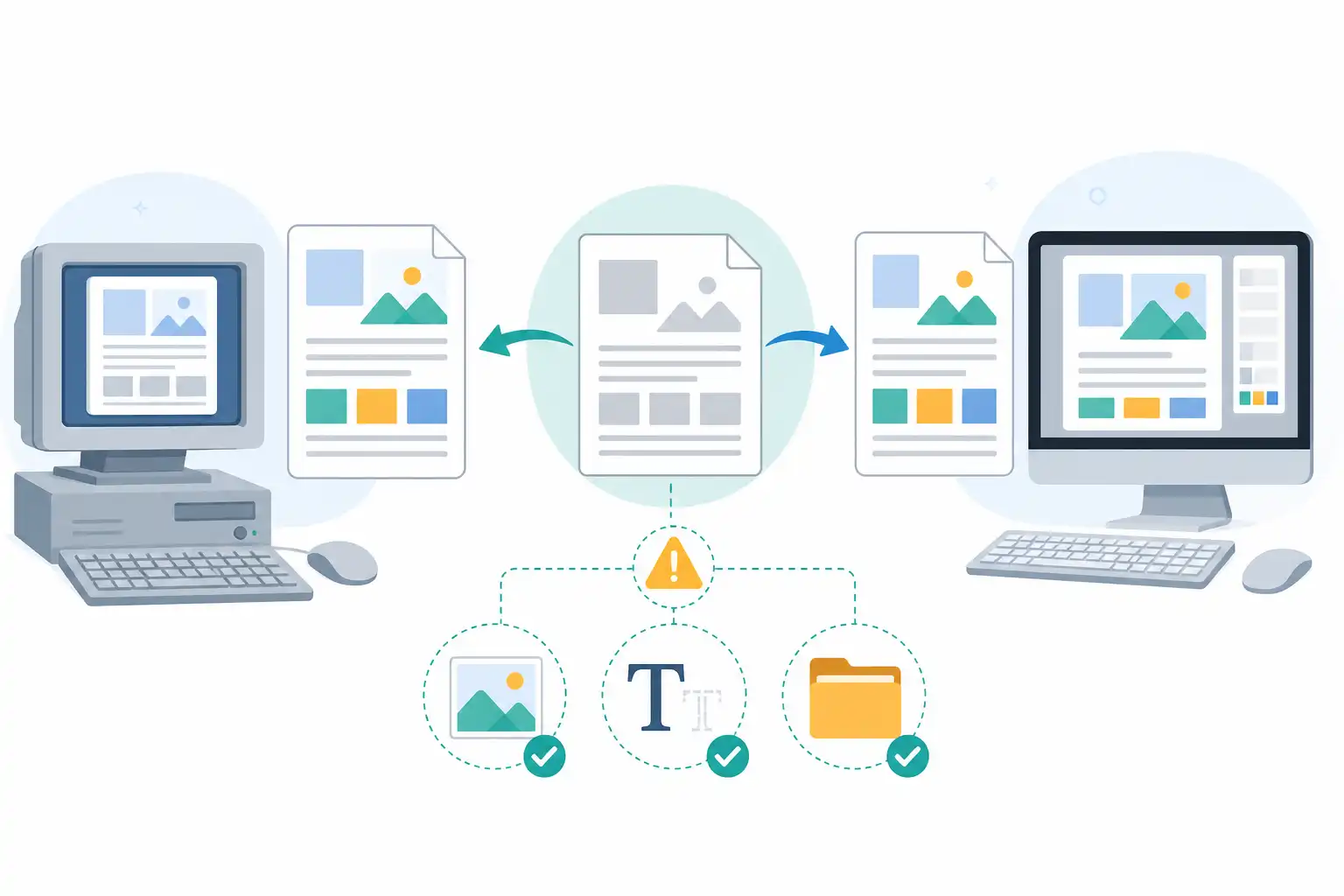
Infografik zu InDesign-Dateien zwischen Versionen austauschen: IDML richtig nutzen und Fehler vermeiden (KI-generiert).
Warum INDD-Dateien zwischen Versionen problematisch sind
Adobe entwickelt InDesign kontinuierlich weiter. Neue Versionen können neue Satzfunktionen, Dateistrukturen, Bedienfelder oder Effekte enthalten. Daher kann eine ältere Programmversion eine Datei aus einer neueren Version nicht einfach interpretieren.
Das betrifft nicht nur sehr alte Installationen. Schon innerhalb eines Teams kann es passieren, dass einige Personen die aktuelle Jahresversion nutzen, während andere aus Projektgründen, wegen abgestimmter Plug-ins oder wegen einer zentral gesteuerten IT-Umgebung noch mit der Vorgängerversion arbeiten.
Eine INDD-Datei ist deshalb kein sicheres Austauschformat, wenn du die installierten Versionen auf Empfängerseite nicht kennst. Kläre vor einer Übergabe mindestens diese Punkte:
- Welche InDesign-Version verwendet die empfangende Person?
- Soll die Datei weiterbearbeitet oder nur geprüft werden?
- Gibt es Plug-ins, Skripte oder besondere Funktionen im Dokument?
- Werden verknüpfte Bilder, Grafiken und Schriften ebenfalls benötigt?
- Ist ein verbindliches Druck-PDF Teil der Übergabe?
Wenn die Datei nur zur Ansicht oder Freigabe dient, ist häufig ein PDF die bessere Wahl. Soll die Empfängerseite Texte, Bilder oder Layouts ändern, brauchst du dagegen eine bearbeitbare Datei. Dann ist IDML oft die richtige Ergänzung zur INDD-Datei.
IDML aus InDesign korrekt exportieren
Für die Übergabe speicherst du nicht einfach eine Kopie der INDD-Datei mit anderer Endung. Du erzeugst die IDML-Datei direkt aus InDesign.
Wähle dazu „Datei“ und anschließend „Speichern unter“. Im Dateiformat wählst du „InDesign CS4 oder höher (IDML)“. Vergib einen klaren Namen, der Version und Bearbeitungsstand erkennen lässt, zum Beispiel „Broschuere_Fruehjahr_03_IDML.idml“.
Wir empfehlen, vor dem Export zunächst die ursprüngliche INDD-Datei zu sichern und den aktuellen Stand sauber zu speichern. Danach exportierst du die IDML-Datei. So bleiben das native Arbeitsdokument und die Austauschdatei eindeutig getrennt.
Nach dem Export solltest du die IDML-Datei testweise selbst öffnen. InDesign erstellt beim Öffnen daraus ein neues, noch nicht als INDD gespeichertes Dokument. Speichere dieses Testdokument nicht über dein Original, sondern gib ihm einen eigenen Namen. Prüfe anschließend Seitenzahl, Textumbruch, Bilder, Tabellen, Farben und Sonderseiten.
Dieser kurze Test ist besonders wichtig, wenn das Dokument aus vielen Musterseiten, verschachtelten Formaten, Tabellen oder transparenten Objekten besteht. Wie du Layouts konsistent aufbaust, zeigen wir auch in unserem Beitrag zu Musterseiten: Layouts effizient und konsistent aufbauen.
Was beim Öffnen einer IDML-Datei passiert
Wenn eine Kollegin oder ein Dienstleister die IDML-Datei in einer älteren kompatiblen InDesign-Version öffnet, interpretiert InDesign die enthaltenen Informationen neu. Das Dokument wird also nicht wie eine normale INDD-Datei unverändert übernommen, sondern in die Möglichkeiten der jeweiligen Zielversion übertragen.
Danach muss die empfangende Person das geöffnete Dokument als INDD-Datei ihrer eigenen Version speichern. Erst dann liegt ein normales bearbeitbares Arbeitsdokument vor.
Für den Workflow bedeutet das:
- Du übergibst die aktuelle INDD-Datei nur an Personen mit gleicher oder neuerer Version.
- Du legst zusätzlich eine IDML-Datei für Personen mit älterer kompatibler Version bei.
- Die Empfängerseite öffnet die IDML-Datei und speichert sie lokal als INDD.
- Änderungen sollten nicht ohne Abstimmung parallel in mehreren Versionen erfolgen.
- Vor Druck oder Veröffentlichung wird ein verbindlicher finaler Stand festgelegt.
Besonders bei längeren Projekten solltest du nicht bei jeder kleinen Änderung mehrfach zwischen Versionen wechseln. Jede Konvertierung ist eine zusätzliche Fehlerquelle. Lege lieber fest, welche Version das führende Arbeitsformat ist und wer Änderungen zusammenführt.
Diese Inhalte können sich beim IDML-Austausch verändern
IDML überträgt sehr viel, aber nicht jede neue InDesign-Funktion lässt sich in älteren Versionen vollständig abbilden. Funktionen, die es in der Zielversion noch nicht gab, können vereinfacht, verändert oder entfernt werden. Das Risiko steigt, wenn zwischen Ausgangs- und Zielversion mehrere Jahre liegen.
Prüfe insbesondere folgende Bereiche:
| Bereich | Mögliches Risiko |
|---|---|
| Neue Layout- und Satzfunktionen | Einstellungen werden verändert oder nicht unterstützt |
| Variable Fonts | Achsen und Einstellungen können anders dargestellt werden |
| Transparenzen und Effekte | Erscheinungsbild kann sich im Einzelfall ändern |
| Tabellen und verschachtelte Formate | Umbrüche, Zellenhöhen oder Formatzuweisungen können abweichen |
| Interaktive Elemente | Funktionen für digitale Ausgaben sind möglicherweise eingeschränkt |
| Plug-ins und Skripte | Spezielle Inhalte lassen sich ohne gleiche Erweiterung nicht bearbeiten |
| Strukturierte Inhalte | Tags, Verknüpfungen oder automatisierte Abläufe können Nacharbeit erfordern |
Ein häufiger, aber vermeidbarer Fehler: Die Datei wirkt auf den ersten Blick richtig, doch einzelne Textzeilen laufen anders um. Dadurch können Übersatztext, verschobene Bildunterschriften oder zusätzliche Seiten entstehen. Kontrolliere daher nie nur die erste Seite. Blättere durch das gesamte Dokument und achte besonders auf Seitenwechsel, Tabellen, Infokästen und Inhaltsverzeichnisse.
Für saubere Typografie helfen dir konsequent eingesetzte Formate. Wenn Absatz- und Zeichenformate statt lokaler Auszeichnungen verwendet werden, lassen sich Abweichungen schneller finden und korrigieren. Die Grundlagen dazu erklären wir in Absatz- und Zeichenformate: das Fundament für sauberen Satz.
Schriften gehören nicht automatisch zur IDML-Datei
Eine IDML-Datei enthält keine Schriftdateien. Fehlt auf dem Zielrechner eine verwendete Schrift, zeigt InDesign beim Öffnen eine Warnung an. Dann wird die Schrift ersetzt oder der Text kann nicht wie vorgesehen dargestellt werden. Das verändert Laufweiten, Zeilenumbrüche, Seitenumbrüche und im schlimmsten Fall den gesamten Satz.
Schicke Schriftdateien nicht gedankenlos weiter. Ob eine Weitergabe zulässig ist, hängt von der jeweiligen Lizenz ab. Adobe Fonts können außerdem an den jeweiligen Adobe-Zugang gebunden sein. Kläre deshalb vor der Übergabe, welche Schriften auf Empfängerseite verfügbar sind und ob sie dort rechtmäßig eingesetzt werden dürfen.
Eine gute Übergabeinformation nennt:
- Namen und Schnitte aller verwendeten Schriften
- Hinweise auf variable Fonts oder besondere OpenType-Funktionen
- die Information, ob Schriften über Adobe Fonts aktiviert werden
- Ansprechpartner für Rückfragen zur Lizenz und zum Corporate Design
- ein Kontroll-PDF, das den gewünschten Umbruch dokumentiert
Vertiefende Hinweise findest du in unserem Beitrag Schriften in InDesign rechtssicher einsetzen: Lizenzen, Adobe Fonts und Übergabe an die Druckerei.
Verknüpfungen, Bilder und Grafiken sicher mitgeben
Auch Bilder und Grafiken werden nicht in die IDML-Datei eingebettet, nur weil du sie exportierst. InDesign speichert bei normalen Platzierungen den Pfad zur externen Datei. Fehlen diese Dateien beim Öffnen, erscheinen sie als fehlende Verknüpfungen.
Deshalb gehört zu einer bearbeitbaren Übergabe immer ein vollständiger Projektordner. InDesign bietet dafür die Funktion „Verpacken“. Sie sammelt je nach Einstellung das InDesign-Dokument, verknüpfte Grafiken, verwendete Schriften und einen Bericht in einem gemeinsamen Ordner. Erstelle diesen Ordner zusätzlich zur IDML-Datei.
Vor dem Verpacken aktualisierst du im Verknüpfungen-Bedienfeld alle Bilder und prüfst, ob Warnsymbole angezeigt werden. Achte auch auf platzierte Dateien aus Illustrator, Photoshop, Excel oder PDF. Eine Datei kann technisch vorhanden sein, aber trotzdem nicht druckfähig sein, etwa wenn die Bildauflösung zu gering ist oder Farbprofile nicht zum geplanten Ausgabeworkflow passen.
Wie du Verknüpfungen kontrollierst und strukturiert hältst, erläutern wir in Bilder platzieren und Verknüpfungen verwalten.
IDML ist nicht dasselbe wie eine druckfertige Datei
Eine IDML-Datei ist für die Bearbeitung gedacht, nicht für die Produktion in der Druckerei. Für den Druck lieferst du normalerweise ein abgestimmtes PDF nach den Vorgaben des Dienstleisters. Wenn ihr nach einer IDML-Übergabe weiterarbeitet, sollte am Ende immer ein erneuter Preflight und ein aktueller PDF-Export stehen.
Prüfe dabei unter anderem fehlende Verknüpfungen, Übersatztext, Farbdefinitionen, Anschnitt und Transparenzen. Erst nach dieser Kontrolle exportierst du das finale Druck-PDF. Unser Beitrag Preflight und Verpacken: fehlerfrei an die Druckerei zeigt dir, welche Prüfungen vor der Übergabe wichtig sind.
Checkliste für deine IDML-Übergabe
- Originale INDD-Datei vor dem Export sichern
- IDML über „Speichern unter“ erzeugen
- IDML-Datei selbst testweise öffnen
- Dokumentseite für Dokumentseite auf Umbruchfehler prüfen
- Vollständigen Projektordner über „Verpacken“ erstellen
- Verknüpfungen aktualisieren und Bilddaten kontrollieren
- Schriftverfügbarkeit und Nutzungsrechte abstimmen
- Versionsstand im Dateinamen und in einer kurzen Notiz dokumentieren
- Kontroll-PDF für Umbruch und Gestaltung beilegen
- Eine Person oder ein Team als führenden Bearbeitungsstand festlegen
IDML ist im Teamalltag ein sehr hilfreiches Sicherheitsnetz, solange du es bewusst als Austauschformat behandelst. Mit einer sauberen Paketstruktur, klaren Versionsständen und einem Kontroll-PDF vermeidest du die meisten Überraschungen. Passende Seminare und Termine findest du bei uns auf cmt.de.
Nächster Schritt
Passenden Kurs zu Grundlagen finden.
Feste Termine, erfahrene Trainer, Präsenz in München und Durchführungsgarantie. Buchen kannst du direkt auf cmt.de.
Weiterlesen