Grundlagen & Dokumente
InDesign lernen: der strukturierte Einstieg
InDesign lernen: Du verstehst Oberfläche, Dokumentaufbau und Werkzeuge und erstellst dein erstes Layout systematisch.
 KI-generiert
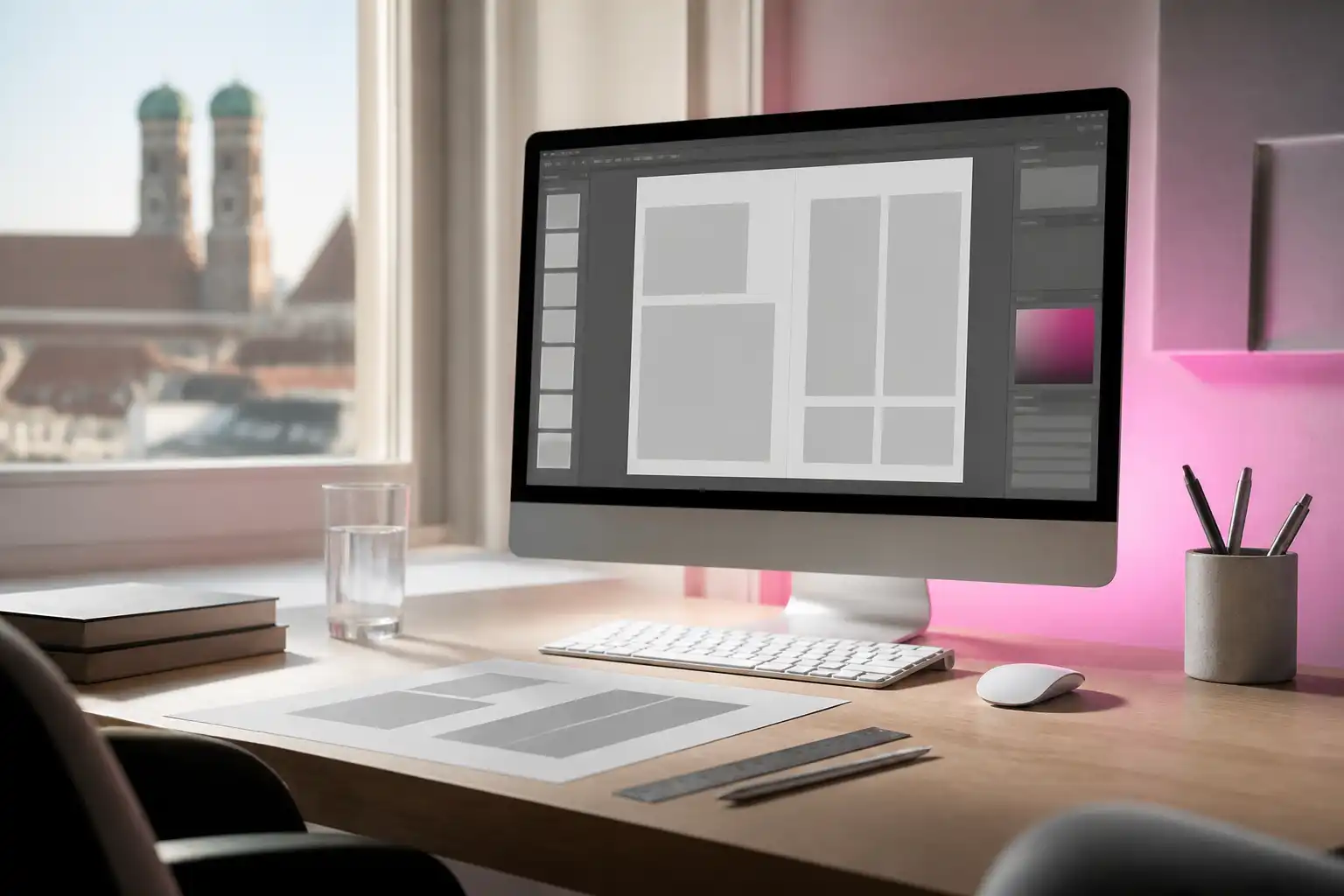
 Du sollst eine zweiseitige Broschüre gestalten, hast InDesign geöffnet und siehst Bedienfelder, Symbole und leere Seiten. Der häufigste Fehler in diesem Moment: Du klickst dich ohne Plan durch Werkzeuge und suchst später verzweifelt nach einer Einstellung. Ein strukturierter Einstieg spart dir genau diese Zeit. InDesign wird überschaubar, sobald du verstehst, wie Dokument, Seiten, Rahmen und Formate zusammenhängen.
InDesign ist kein Textprogramm
InDesign ist für die Gestaltung mehrseitiger Dokumente entwickelt. Dazu gehören Flyer, Broschüren, Magazine, Geschäftsberichte, Kataloge und Vorlagen für wiederkehrende Publikationen. Anders als in einem klassischen Textprogramm platzierst du Inhalte gezielt auf einer Seite.
Das Grundprinzip lautet: Inhalte liegen in Rahmen.
- Text steht in Textrahmen.
- Bilder liegen in Grafikrahmen.
- Farbflächen und Linien sind grafische Objekte.
- Seiten bilden gemeinsam ein Dokument.
- Musterseiten liefern wiederkehrende Elemente wie Seitenzahlen, Logos oder Kopfzeilen.
Ein Bild wird in der Regel nicht dauerhaft in die InDesign-Datei hineinkopiert. InDesign erstellt eine Verknüpfung zur Bilddatei. Das hält Dokumente schlank, bedeutet aber auch: Verschiebst oder benennst du ein Bild außerhalb von InDesign um, muss die Verknüpfung aktualisiert werden.
Diese Trennung ist für Einsteiger zunächst ungewohnt, aber sehr sinnvoll. Du kannst Bilder in hoher Qualität einsetzen, ohne dass deine Layoutdatei unnötig groß wird.
Die Oberfläche: Konzentriere dich auf die wichtigen Bereiche
Die InDesign-Oberfläche wirkt umfangreich, doch für dein erstes Layout reichen wenige Bereiche. Öffne nicht jedes Bedienfeld gleichzeitig. Richte deinen Arbeitsbereich so ein, dass du die gerade benötigten Funktionen schnell erreichst.
Im Mittelpunkt steht das Dokumentfenster. Hier siehst du Seiten, Ränder, Hilfslinien und Objekte. Rundherum findest du Werkzeuge, Bedienfelder und die Steuerungsleiste.
Diese Bereiche solltest du früh kennen:
| Bereich | Wofür du ihn brauchst |
|---|---|
| Werkzeugbedienfeld | Auswahl, Text, Rahmen, Linien und Formen erstellen |
| Eigenschaften | Häufig benötigte Einstellungen zum aktuell gewählten Objekt |
| Seiten | Seiten anlegen, umsortieren und Musterseiten verwalten |
| Ebenen | Objekte logisch trennen und vor versehentlichen Änderungen schützen |
| Verknüpfungen | Bilddateien prüfen und aktualisieren |
| Farbe und Farbfelder | Farben anlegen und auf Flächen, Linien oder Text anwenden |
| Absatzformate | Text einheitlich und effizient formatieren |
Für den Anfang ist das Auswahlwerkzeug dein wichtigstes Werkzeug. Damit wählst, verschiebst und skalierst du Rahmen. Mit dem Textwerkzeug erstellst du Textrahmen oder bearbeitest vorhandenen Text. Das Rechteckrahmen-Werkzeug dient vor allem als Bildrahmen, das Rechteck-Werkzeug für farbige Flächen.
Wichtig ist die Unterscheidung zwischen Rahmen und Inhalt. Wenn du ein Bild anklickst, kann entweder der Rahmen oder das Bild innerhalb des Rahmens gewählt sein. Viele scheinbare Bedienprobleme entstehen genau hier. Frage dich immer: Möchtest du den Rahmen verschieben oder das Bild im Rahmen positionieren?
So ist ein InDesign-Dokument aufgebaut
Bevor du Texte und Bilder einfügst, legst du die Grundstruktur fest. Öffne dafür den Dialog für ein neues Dokument und entscheide bewusst über Format, Seitenzahl, Ränder, Spalten und Anschnitt.
Das Seitenformat entspricht dem Endformat des Produkts. Für ein gedrucktes A4-Dokument wäre das zum Beispiel 210 mal 297 Millimeter. Die Ränder markieren den sicheren Bereich für Inhalte. Text und wichtige Gestaltungselemente sollten innerhalb dieser Ränder liegen.
Spalten helfen dir, Inhalte ordentlich auszurichten. Auch wenn dein Layout nur wenig Text enthält, schaffen Spalten ein stabiles Raster. Ein zweispaltiger Satzspiegel kann für eine kleine Broschüre bereits genügen.
Der Anschnitt ist für Druckprodukte entscheidend. Reicht eine Farbfläche oder ein Bild bis zum Papierrand, muss das Element über das Endformat hinausragen. Dieser zusätzliche Bereich wird beim Schneiden entfernt. Ohne Anschnitt können an der Kante unerwünschte weiße Blitzer entstehen.
Plane außerdem Musterseiten früh. Eine Musterseite ist eine Vorlage für wiederkehrende Seitenbestandteile. Typische Elemente sind:
- Seitenzahlen
- Kopfzeilen
- Fußzeilen
- ein Logo
- wiederkehrende Linien oder Farbflächen
- ein festes Gestaltungsraster
Lege solche Elemente nicht auf jeder Seite einzeln an. Änderst du später etwa die Position der Seitenzahl auf der Musterseite, aktualisieren sich alle zugeordneten Seiten.
Werkzeuge gezielt einsetzen statt alles ausprobieren
Für Einsteiger ist es sinnvoll, zunächst nur wenige Werkzeuge sicher zu beherrschen. Du brauchst kein umfassendes Wissen über jede Funktion, um ein sauberes erstes Layout zu gestalten.
Beginne mit diesen Aufgaben:
- Erstelle einen Textrahmen und schreibe eine Überschrift hinein.
- Ziehe einen zweiten Textrahmen für Fließtext auf.
- Erstelle einen Grafikrahmen und platziere ein Bild.
- Verschiebe Rahmen mit dem Auswahlwerkzeug.
- Richte mehrere Objekte aneinander aus.
- Ändere eine Fläche über Farbfelder.
- Prüfe im Bedienfeld Verknüpfungen, ob dein Bild korrekt verbunden ist.
Achte beim Skalieren von Bildern darauf, Bild und Rahmen proportional zu verändern. Verzerrte Fotos sind ein häufiger Anfängerfehler. Prüfe außerdem, ob wichtige Bildbereiche sichtbar sind. Ein Bild kann zwar technisch im Rahmen liegen, aber ein Gesicht, ein Produkt oder ein Logo kann ungünstig abgeschnitten sein.
Für Text gilt: Formatiere nicht jede Überschrift einzeln von Hand. Lege früh Absatzformate an. Ein Absatzformat speichert beispielsweise Schriftart, Schriftgröße, Zeilenabstand, Farbe und Abstände vor oder nach einem Absatz. Damit sorgst du für Einheitlichkeit und kannst spätere Änderungen zentral erledigen.
Dein erstes Übungsprojekt: eine einseitige Veranstaltungskarte
Nimm kein großes Magazin als erste Übung. Wähle ein kleines, überschaubares Projekt mit einer klaren Aufgabe. Eine fiktive Veranstaltungskarte eignet sich gut, weil du dabei Text, Bild, Farbe und Hierarchie kombinierst.
Lege eine einzelne A4-Seite im Hochformat an. Richte Ränder und einen Anschnitt ein. Teile die Seite gedanklich in drei Bereiche: Kopf, Hauptinhalt und Kontaktbereich.
Schritt 1: Gestaltungsraster vorbereiten
Erstelle zwei oder drei Spalten. Nutze Hilfslinien, um die Bereiche sichtbar zu machen. Das Raster ist keine starre Begrenzung, sondern eine Orientierung. Überschrift, Bildkante und Textblöcke sollen sich an gemeinsamen Linien ausrichten.
Schritt 2: Text strukturieren
Schreibe zunächst nur Platzhalter:
- Veranstaltungstitel
- Datum und Uhrzeit
- kurzer Einführungstext
- Ort
- Kontakt oder Internetadresse
Setze den Titel deutlich größer als alle anderen Informationen. Datum und Ort sollen schnell auffindbar sein. Der Einführungstext erhält eine ruhige, gut lesbare Größe. Damit übst du typografische Hierarchie: Leserinnen und Leser erkennen zuerst das Wichtigste, dann die Details.
Schritt 3: Bild platzieren
Platziere ein passendes Foto in einem Grafikrahmen. Lege den Rahmen nicht zufällig irgendwo ab. Entscheide, ob das Bild die ganze Breite einnimmt, eine Spalte begleitet oder als klarer Blickfang dient. Richte seine Kanten am Raster aus.
Prüfe danach im Bedienfeld Verknüpfungen den Status des Bildes. So gewöhnst du dir früh eine wichtige Kontrollroutine an.
Schritt 4: Farben begrenzen
Verwende eine Hauptfarbe und maximal eine Akzentfarbe. Lege beide als Farbfelder an. Nutze nicht für jedes Element eine neue Farbe. Wiederkehrende Farbfelder machen das Layout ruhiger und helfen später beim Ändern.
Schritt 5: Aufräumen und prüfen
Benenne Ebenen verständlich, etwa „Text“, „Bilder“ und „Hintergrund“. Kontrolliere, ob Text über den Rand hinausragt, Rahmen sauber ausgerichtet sind und keine leeren Textrahmen übrig bleiben. Öffne auch Preflight. Dieses Bedienfeld weist dich unter anderem auf fehlende Verknüpfungen, Übersatztext oder technische Probleme hin.
Sinnvoll üben: Aufgaben wiederholen und Entscheidungen begründen
Tutorials sind hilfreich, wenn du eine konkrete Funktion suchst. Sie ersetzen aber keine eigene Übung. Wer nur Klickfolgen nachmacht, weiß oft nicht, warum ein Schritt nötig war und kann ihn im nächsten Dokument nicht übertragen.
Übe daher mit kleinen Aufgaben, die du wiederholst und leicht veränderst. Gestalte dieselbe Veranstaltungskarte dreimal:
- Variante mit großem Bild und wenig Text.
- Variante mit kleinerem Bild und stärkerer Textstruktur.
- Variante mit zwei Spalten und einer farbigen Seitenfläche.
Nach jeder Variante beantwortest du drei Fragen:
- Was fällt beim ersten Blick auf?
- Sind Titel, Termin und Ort schnell lesbar?
- Welche Elemente wirken unruhig oder schlecht ausgerichtet?
Diese Selbstkontrolle schult dein Auge stärker als das bloße Nachbauen eines fremden Layouts. Speichere Zwischenstände unter klaren Namen. So kannst du später vergleichen, welche Entscheidung dein Layout verbessert hat.
Häufige Anfängerfehler vermeiden
Ein sauberes Dokument entsteht nicht nur durch Gestaltung, sondern auch durch Ordnung. Diese Punkte solltest du von Anfang an beachten:
- Lege Bilder und InDesign-Datei in einem gemeinsamen Projektordner ab.
- Verwende Verknüpfungen und prüfe sie regelmäßig.
- Nutze Absatzformate für wiederkehrenden Text.
- Arbeite mit Rändern, Spalten und Hilfslinien.
- Erstelle wiederkehrende Seitenelemente auf Musterseiten.
- Verwende Farbfelder statt zufällig gemischter Farben.
- Prüfe Übersatztext und fehlende Bilder im Preflight.
- Verpacke ein Projekt vor der Übergabe, damit Dokument, Bilder und verwendete Schriften vollständig zusammenliegen.
Wenn du diese Grundlagen beherrschst, kannst du dich gezielt mit Satzspiegel, Typografie, Bildbearbeitung, Tabellen und druckfertigem PDF beschäftigen. Für den Einstieg in der Praxis und vertiefende Übungen findest du passende InDesign-Seminare und Termine bei uns auf cmt.de.
Nächster Schritt
Passenden Kurs zu Grundlagen finden.
Feste Termine, erfahrene Trainer, Präsenz in München und Durchführungsgarantie. Buchen kannst du direkt auf cmt.de.
Weiterlesen