Layout & Satzspiegel
InDesign-Layout auf ein neues Format anpassen: Mit „Layout anpassen“ sicher skalieren
Passe dein InDesign-Layout sicher an neue Seitenformate an und prüfe Textrahmen, Bilder und Satzspiegel gezielt nach.
 KI-generiert
 Der Messestand-Flyer soll zusätzlich als Hochformat-Anzeige erscheinen, aus einer A4-Broschüre wird eine kompakte A5-Version und das Kampagnenmotiv wird für mehrere Social-Media-Formate gebraucht. Häufig entsteht dann Zeitdruck, weil das Layout bereits abgestimmt ist und dennoch auf neuen Flächen funktionieren muss. Mit „Layout anpassen“ kann InDesign die Umstellung deutlich beschleunigen. Entscheidend ist aber, dass du Automatik und manuelle Gestaltung sinnvoll kombinierst.
Ein neues Seitenformat bedeutet nicht einfach, dass alle Elemente proportional kleiner oder größer werden. Ein guter Satzspiegel, sinnvolle Bildausschnitte und lesbare Texte brauchen je nach Format andere Entscheidungen. Besonders beim Wechsel zwischen Hoch- und Querformat verschieben sich visuelle Prioritäten. Was auf einer breiten Doppelseite Ruhe erzeugt, wirkt im Hochformat schnell gedrängt.
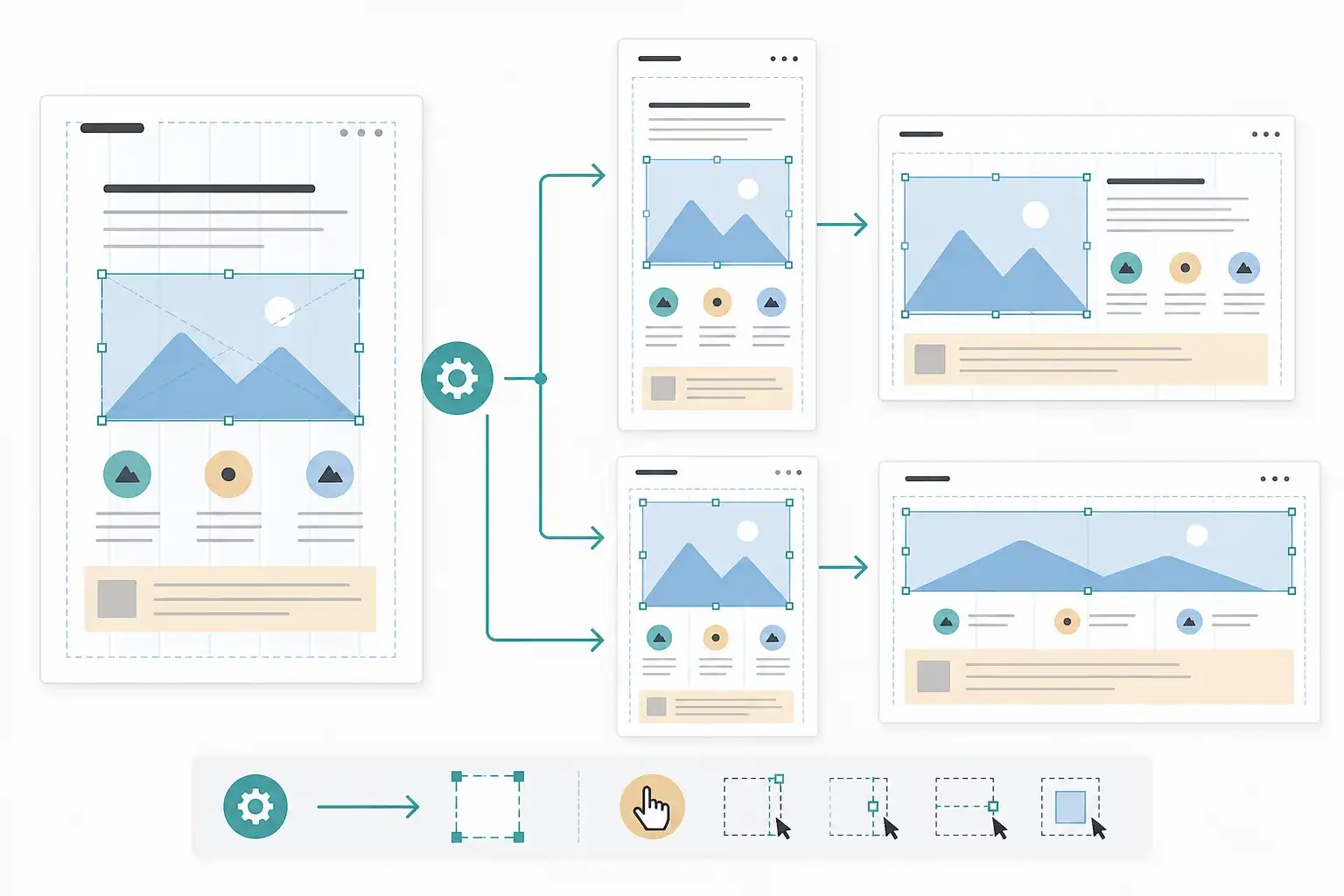
Infografik zu InDesign-Layout auf ein neues Format anpassen: Mit „Layout anpassen“ sicher skalieren (KI-generiert).
Was „Layout anpassen“ in InDesign leistet
Die Funktion „Layout anpassen“ verändert die Positionen und Maße von Seitenelementen, wenn du das Dokumentformat, die Ausrichtung, Ränder oder Spalten änderst. InDesign orientiert sich dabei an den bestehenden Seitenrändern und versucht, Abstände und Proportionen im Verhältnis zum neuen Format beizubehalten.
Du findest die Funktion in der Dokumenteinrichtung. Je nach InDesign-Version wird sie über „Datei“ und „Dokument einrichten“ oder über den Befehl „Layout anpassen“ erreicht. Dort legst du unter anderem fest:
- neues Seitenformat sowie Hoch- oder Querformat
- Anzahl und Maße von Spalten
- Seitenränder
- Anschnitt
- optional die Anpassung der Schriftgröße
Die Funktion ist besonders hilfreich, wenn sich das Seitenverhältnis nur moderat ändert. Ein A4-Layout auf A5 zu übertragen oder ein Anzeigenmotiv an ein ähnliches Zielformat anzupassen, gelingt oft mit überschaubarem Nacharbeiten.
Anders sieht es bei stark abweichenden Formaten aus. Wenn du beispielsweise ein quadratisches Kampagnenmotiv in ein schmales Hochformat überführst, kann InDesign zwar Rahmen verschieben und skalieren. Die gestalterische Hierarchie kann das Programm jedoch nicht bewerten. Ein zentraler Bildausschnitt, eine lange Headline oder ein Logo am Seitenrand müssen dann bewusst neu angeordnet werden.
Vor der Anpassung eine sichere Arbeitsgrundlage schaffen
Arbeite nie direkt in der einzigen freigegebenen Produktionsdatei. Lege zuerst eine Formatvariante an und benenne sie eindeutig, etwa mit Projektname, Format, Ausrichtung und Versionsstand. So bleiben Original und Ableitung klar voneinander getrennt.
Prüfe außerdem, ob alle Verknüpfungen aktuell sind. Fehlende oder veraltete Bilddateien können die Beurteilung der neuen Variante verfälschen. Wie du Bildmaterial sauber platzierst und den Status der Verknüpfungen kontrollierst, zeigen wir im Beitrag Bilder platzieren und Verknüpfungen verwalten.
Für Teamprojekte ist auch eine nachvollziehbare Ablage wichtig. Wenn mehrere Personen Formatvarianten bearbeiten, entstehen sonst schnell Dateien mit ähnlichen Namen, aber unterschiedlichem Stand. Lege deshalb vorab fest, welche Variante freigegeben ist und wer Änderungen am Grundlayout vornimmt.
Diese Fragen klärst du vor dem Umformatieren
| Frage | Warum sie wichtig ist |
|---|---|
| Welches Endformat wird tatsächlich benötigt? | Seitenformat, Anschnitt und Ausrichtung müssen zum Ausgabemedium passen. |
| Bleibt der Inhalt gleich? | Bei gekürzten Texten oder anderen Bildern reicht eine reine Layoutanpassung nicht aus. |
| Ist die Variante für Druck, PDF oder Social Media? | Farbmodus, Auflösung, Export und Lesedistanz unterscheiden sich. |
| Gibt es verbindliche Raster und Abstände? | Das Corporate Design soll auch nach der Anpassung erkennbar bleiben. |
| Welche Elemente haben Priorität? | Logo, Headline, Nutzenargument und Handlungsaufforderung brauchen ausreichend Raum. |
Schritt für Schritt: Ein Layout auf ein neues Format umstellen
Öffne die Kopie deiner Ausgangsdatei und kontrolliere zunächst Seitenformat, Ränder, Spalten und Anschnitt. Eine saubere Ausgangsdatei ist die beste Voraussetzung für eine brauchbare automatische Anpassung. Wenn Elemente schon im Ursprungsformat nur mit manuellen Einzelwerten positioniert wurden, steigt der Korrekturaufwand.
-
Öffne die Dokumenteinrichtung und wähle das neue Seitenformat oder gib Breite und Höhe ein.
-
Lege die gewünschte Ausrichtung fest. Beim Wechsel von Hoch- zu Querformat solltest du davon ausgehen, dass danach gestalterische Eingriffe erforderlich sind.
-
Passe Ränder und Spalten bewusst an. Übernimm sie nicht blind aus dem Ausgangsformat. Ein schmaleres Format braucht oft kleinere Ränder, aber nicht zwingend proportional kleinere.
-
Aktiviere „Layout anpassen“, wenn InDesign die Rahmenpositionen und Größen mitführen soll. Die Anpassung der Schriftgröße solltest du nur aktivieren, wenn eine proportionale Skalierung wirklich zum Ziel passt.
-
Bestätige die Änderung und prüfe jede Seite einzeln in der normalen Ansicht und in der Vorschau.
-
Sichere die neue Variante, bevor du größere manuelle Korrekturen ausführst.
Die Automatik eignet sich gut als erster Aufschlag. Sie nimmt dir wiederkehrende Verschiebungen ab, etwa bei farbigen Flächen, Linien, Bildrahmen oder standardisierten Infokästen. Sie trifft jedoch keine redaktionellen oder typografischen Entscheidungen.
Textrahmen und Typografie gezielt kontrollieren
Textrahmen gehören nach der Formatänderung zu den wichtigsten Prüfpunkten. Achte auf Übersatztext, unerwünschte Umbrüche, zu kurze letzte Zeilen und verschobene Zwischenüberschriften. Eine Headline kann nach wenigen Millimetern Breitenänderung plötzlich eine zusätzliche Zeile bilden. Damit verändert sich häufig die gesamte Seitenbalance.
Prüfe außerdem, ob Schriftgrößen, Zeilenabstände und Abstände vor oder nach Absätzen noch zur neuen Fläche passen. Bei kleinen Formaten wirkt ein ursprünglich großzügiger Zeilenabstand oft zu offen. Bei schmalen Hochformaten kann eine zu große Schrift dagegen unruhige Umbrüche verursachen.
Formate sind hier unverzichtbar. Wenn Absätze und Zeichen konsequent über Formate gesteuert werden, kannst du typografische Anpassungen zentral vornehmen, statt jeden Textrahmen einzeln zu korrigieren. Unser Beitrag zu Absatz- und Zeichenformaten: das Fundament für sauberen Satz erklärt diesen Aufbau praxisnah.
Auch der Satzspiegel muss zum neuen Format passen. Prüfe, ob Außenränder, Kolumnenbreiten und Bildachsen weiterhin eine nachvollziehbare Ordnung ergeben. Ein Raster ist kein starres Korsett, sondern ein System, das Varianten zusammenhält. Grundlagen dazu findest du in unserem Ratgeber Satzspiegel und Gestaltungsraster verstehen.
Bilder, Flächen und visuelle Hierarchie prüfen
Bei platzierten Bildern verändert „Layout anpassen“ in erster Linie den Bildrahmen. Ob das Motiv im Rahmen noch passend sitzt, ist eine andere Frage. Prüfe daher immer Bildausschnitt, Skalierung und Auflösung.
Besonders kritisch sind:
- Personen oder Produkte am Rand des Bildes
- Logos innerhalb von Bilddateien
- Motive mit Text im Bild
- Ansichten, bei denen das Hauptmotiv durch den neuen Beschnitt angeschnitten wird
- sehr groß skalierte Bilder mit geringer effektiver Auflösung
Verschiebe bei Bedarf den Bildinhalt innerhalb des Rahmens oder wähle für die Formatvariante ein anderes Motiv. Ein Bild, das im Querformat funktioniert, muss im Hochformat nicht dieselbe Wirkung haben. Häufig ist es besser, den Ausschnitt bewusst neu zu komponieren, statt zwanghaft am Ausgangsbild festzuhalten.
Bei farbigen Hintergründen und Flächen kontrollierst du, ob sie bis in den Anschnitt reichen. Das gilt besonders für Druckprodukte. Die Grundlagen zu Beschnitt und Marken haben wir im Beitrag Anschnitt, Beschnitt und Passmarken verstehen zusammengefasst.
Konsistente Varianten im Team entwickeln
Formatvarianten sollen als Familie erkennbar bleiben. Dafür müssen nicht alle Elemente an exakt derselben Stelle stehen. Entscheidend ist, dass Gestaltungselemente nach denselben Regeln eingesetzt werden: gleiche Schriftfamilien, definierte Farbwerte, wiederkehrende Abstände, ähnliche Bildsprache und klar erkennbare Informationshierarchien.
Nutze Musterseiten für wiederkehrende Elemente wie Logo, Seitenzahl, Kopfzeile oder Fußbereich. Änderungen am Grundsystem lassen sich so über mehrere Seiten und Varianten hinweg kontrollierter umsetzen. Für Kampagnen mit unterschiedlichen Formaten lohnt es sich außerdem, ein kleines Regelwerk zu dokumentieren: Mindestgröße des Logos, Sicherheitsabstand, maximale Headline-Zeilen, Position der Handlungsaufforderung und zulässige Bildausschnitte.
Wenn du in einer Variante bewusst vom Grundraster abweichst, sollte das eine nachvollziehbare Entscheidung sein. Ein schmales Social-Media-Format darf andere Gewichtungen brauchen als eine gedruckte Anzeige. Es sollte aber trotzdem unverkennbar zur Kampagne gehören.
Abschließende Qualitätskontrolle vor Export und Freigabe
Bevor du die neue Datei exportierst, kontrolliere nicht nur die Gestaltung, sondern auch die technische Ausgabe. Aktiviere dazu die Überdruckenvorschau, prüfe die Verknüpfungen und führe den Preflight aus. Für Druckdaten müssen zudem Farbprofile, Anschnitt und das verlangte PDF-Format mit der Druckerei abgestimmt sein.
Für professionelle Druck-PDFs ist unser Beitrag Druck-PDF nach PDF/X richtig exportieren eine hilfreiche Ergänzung. Prüfe die exportierte PDF-Datei anschließend immer außerhalb von InDesign. Erst im PDF fallen manchmal unerwartete Umbrüche, fehlende Schriften oder nicht sichtbare Elemente auf.
Diese Kurzcheckliste hilft vor der Freigabe:
- Seitenformat, Ausrichtung und Anschnitt stimmen mit der Vorgabe überein.
- Alle Texte sind vollständig, lesbar und ohne Übersatz.
- Überschriften, Bildunterschriften und Handlungsaufforderungen haben klare Priorität.
- Bilder sind korrekt beschnitten, ausreichend aufgelöst und aktuell verknüpft.
- Farben und Logos entsprechen dem Corporate Design.
- Wiederkehrende Elemente sitzen konsistent.
- Preflight und exportierte PDF-Datei sind geprüft.
„Layout anpassen“ spart Zeit, wenn du es als Werkzeug für die erste technische Umstellung einsetzt. Die Qualität der neuen Variante entsteht anschließend durch deine Prüfung von Satz, Bild und Hierarchie. Passende Seminare und Termine findest du bei uns auf cmt.de.
Nächster Schritt
Passenden Kurs zu Layout finden.
Feste Termine, erfahrene Trainer, Präsenz in München und Durchführungsgarantie. Buchen kannst du direkt auf cmt.de.
Weiterlesen