InDesign im Unternehmen
InDesign Freigabe zur Überprüfung nutzen: Korrekturen per Review-Link sammeln
InDesign Freigabe zur Überprüfung nutzen: So sammelst du Kommentare per Review-Link zentral und vermeidest widersprüchliche PDF-Versionen.
 KI-generiert
 Montagvormittag, die Broschüre ist fast fertig, und fünf Personen sollen noch einmal gegenlesen. Kurz darauf liegen im Postfach drei PDF-Anhänge mit ähnlichen Dateinamen, dazu Kommentare in unterschiedlichen E-Mails und eine handschriftlich ergänzte Liste aus der Fachabteilung. Jetzt ist unklar: Welche PDF-Datei war die letzte? Welcher Hinweis ist schon umgesetzt? Und wer darf am Ende tatsächlich freigeben?
Genau für diese Situation bietet InDesign die Funktion „Zur Überprüfung freigeben“. Du veröffentlichst aus dem Layout heraus einen browserbasierten Review-Link. Die Beteiligten sehen die aktuelle Freigabeversion im Browser und hinterlassen ihre Kommentare an der passenden Stelle. Statt Korrekturen aus vielen Kanälen zusammenzusuchen, bündelst du die Rückmeldungen im Review-Bedienfeld von InDesign.
Das ersetzt keine saubere Abstimmung im Team. Richtig eingerichtet, sorgt der Link aber dafür, dass alle Beteiligten denselben Stand prüfen und dass Feedback nachvollziehbar bleibt.
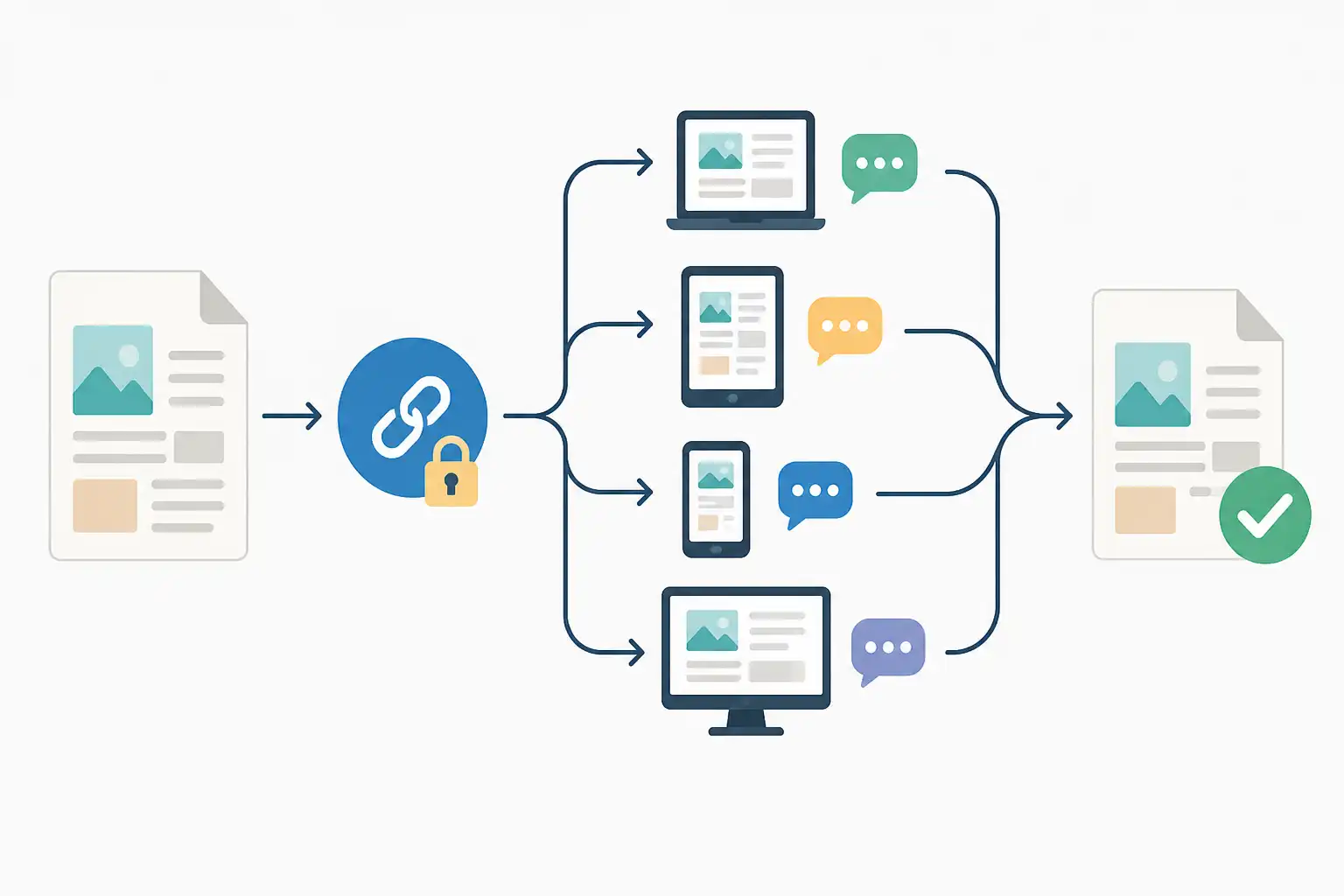
Infografik zu InDesign Freigabe zur Überprüfung nutzen: Korrekturen per Review-Link sammeln (KI-generiert).
Was eine InDesign-Freigabe leistet und was nicht
Eine Freigabe zur Überprüfung ist für die redaktionelle und gestalterische Abstimmung gedacht. Du kannst eine Seite oder Doppelseite im Browser prüfen lassen, Kommentare verorten und Rückfragen direkt an einem konkreten Layoutelement klären. Besonders praktisch ist das für Marketingteams, Produktmanagement, Vertrieb, Fachabteilungen und externe Ansprechpartner.
Der Review-Link ist jedoch nicht automatisch die verbindliche Druckfreigabe. Für die Produktion brauchst du weiterhin einen kontrollierten Export, eine technische Prüfung und je nach Prozess eine dokumentierte Druckfreigabe. Wie du druckreife Daten kontrollierst, erklären wir im Beitrag Preflight und Verpacken: fehlerfrei an die Druckerei.
Wichtig ist auch die Trennung zwischen drei Arbeitsständen:
- Arbeitsdatei: Die InDesign-Datei, an der Layout und Redaktion arbeiten.
- Review-Version: Der Stand, den Beteiligte über den Link kommentieren.
- Produktions-PDF: Die final geprüfte Datei für die Druckerei oder den festgelegten Ausgabekanal.
Wenn diese drei Begriffe im Team klar sind, verschwinden viele Missverständnisse bereits vor der ersten Korrekturrunde.
Review-Link in InDesign einrichten
Öffne zunächst die InDesign-Datei, die geprüft werden soll. Prüfe vor dem Veröffentlichen, ob die wesentlichen Inhalte vorhanden sind: Texte, Bilder, Tabellen, Seitenzahlen und relevante Hinweise. Ein unfertiger Dummy-Stand ist möglich, muss aber eindeutig als solcher benannt sein. Sonst konzentrieren sich Prüfer auf Details, obwohl Struktur oder Inhalt noch gar nicht entschieden sind.
Öffne anschließend in InDesign die Funktion „Zur Überprüfung freigeben“. In aktuellen Programmversionen findest du sie über den entsprechenden Freigabe-Bereich. Lege einen verständlichen Titel für die Überprüfung fest, etwa „Produktbroschüre Frühjahr, Korrekturrunde 1“. Vermeide unklare Namen wie „final_neu_final2“.
Beim Erstellen des Links bestimmst du den Zugriff. Welche Optionen verfügbar sind, hängt von deiner InDesign-Version, deinem Adobe-Konto und den Vorgaben eurer Organisation ab. Kläre deshalb vorab diese Punkte:
- Wer darf den Link öffnen?
- Ist eine Anmeldung erforderlich?
- Sollen nur eingeladene Personen kommentieren dürfen?
- Wie lange soll die Überprüfung offen bleiben?
- Enthält das Layout vertrauliche Inhalte?
Für sensible Entwürfe sollte ein frei weiterleitbarer Link nicht die Standardlösung sein. Stimme die Zugriffseinstellung mit den bei euch geltenden Vorgaben ab und verschicke den Link nur an den vereinbarten Personenkreis.
Nach dem Veröffentlichen kopierst du den Link in eine kurze, eindeutige Nachricht. Der Link allein genügt nicht. Die Empfänger müssen wissen, was sie prüfen sollen, bis wann Kommentare erwartet werden und wer die Freigabe erteilt.
Die Einladungsnachricht entscheidet über die Qualität der Kommentare
Viele Korrekturrunden scheitern nicht an InDesign, sondern an einem zu offenen Auftrag. „Bitte einmal prüfen“ lädt zu unsortierten Einzelmeinungen ein. Gib stattdessen einen konkreten Prüfumfang vor.
Eine praxistaugliche Einladung enthält:
- Den Namen des Dokuments und den Stand, zum Beispiel „Korrekturrunde 1“.
- Den Review-Link.
- Einen eindeutigen Termin für Kommentare.
- Den Prüfauftrag, etwa Fakten, Preise, Produktbezeichnungen, Bildrechte, Tonalität oder Corporate Design.
- Die Bitte, Kommentare ausschließlich im Review-Link zu hinterlassen.
- Den Hinweis, dass E-Mail-Anhänge und Screenshot-Korrekturen nicht berücksichtigt werden.
- Den Namen der Person, die die Rückmeldungen bündelt und Fragen entscheidet.
Formuliere zum Beispiel: „Bitte prüfe bis Donnerstag, 15 Uhr, die Angaben zu Produkten, Ansprechpartnern und Preisen. Setze Kommentare direkt an die betreffende Stelle im Review-Link. Allgemeine Rückmeldungen wie ‚Seite 4 überarbeiten‘ helfen uns nicht weiter. Beschreibe bitte konkret, was geändert werden soll.“
Das klingt verbindlich, spart aber spürbar Zeit. Die kommentierende Person muss nicht rätseln, wie detailliert ihre Rückmeldung sein soll. Und du musst später nicht aus einer E-Mail rekonstruieren, auf welchen Absatz sich eine Anmerkung bezog.
Kommentare zentral sammeln und sinnvoll beantworten
Im Browser können Prüfer Kommentare direkt am Layout platzieren. Dadurch ist die Fundstelle sichtbar, auch wenn mehrere ähnliche Textstellen auf einer Seite stehen. Als Layouterin oder Layouter siehst du die Kommentare im Review-Bereich von InDesign und kannst sie dort abarbeiten.
Behandle jeden Kommentar als Aufgabe mit einem klaren Status. In der Praxis bewährt sich diese Reihenfolge:
- Kommentar lesen und den Änderungswunsch fachlich einordnen.
- Bei Unklarheiten im Kommentar nachfragen, statt den Wunsch zu interpretieren.
- Änderung in der InDesign-Arbeitsdatei umsetzen.
- Änderung im Layout kontrollieren, besonders Umbruch, Überläufe und Folgeseiten.
- Kommentar erst dann als erledigt markieren, wenn die Umsetzung geprüft ist.
- Bei bewusster Ablehnung kurz begründen, damit der Vorgang nachvollziehbar bleibt.
Nicht jede Anmerkung ist eine verbindliche Korrektur. Fachliche Fehler, rechtlich relevante Angaben und abgestimmte Markenregeln haben Vorrang. Geschmackliche Vorschläge brauchen hingegen eine entscheidungsberechtigte Person. Sonst führen fünf Beteiligte zu fünf Gestaltungsrichtungen.
Gerade bei umfangreichen Dokumenten sollte eine Person die Kommentare bündeln. Diese Rolle muss nicht alle Änderungen selbst ausführen. Sie sorgt aber dafür, dass Rückmeldungen priorisiert, Doppelungen erkannt und offene Konflikte rechtzeitig entschieden werden.
Wenn externe Dienstleister oder Teams unterschiedliche Werkzeuge einsetzen, kann auch der Austausch über kommentierte PDFs nötig sein. Dafür zeigen wir in unserem Beitrag Acrobat-PDF-Kommentare in InDesign importieren und Korrekturen effizient umsetzen, wie du Kommentare strukturiert übernimmst. Mische beide Wege jedoch nicht unkontrolliert in derselben Runde. Lege pro Korrekturschleife einen führenden Kanal fest.
Neue Layoutstände über denselben Link bereitstellen
Nach der ersten Kommentarrunde überarbeitest du die InDesign-Datei. Anschließend aktualisierst du die Freigabe über die Funktion „Inhalt aktualisieren“ oder die entsprechende Schaltfläche im Review-Bereich. Der bestehende Link bleibt dabei in der Regel erhalten, während die Prüfer den aktuellen veröffentlichten Stand sehen.
Das ist der entscheidende Vorteil gegenüber ständig neuen PDF-Anhängen: Du musst nicht bei jeder Änderung einen neuen Verteiler aufbauen. Trotzdem braucht die Aktualisierung eine klare Ansage. Schicke nicht einfach kommentarlos eine Nachricht wie „Ist aktualisiert“. Teile mit, was sich geändert hat und was nun geprüft werden soll.
Zum Beispiel: „Die fachlichen Änderungen aus Runde 1 sind eingearbeitet. Bitte prüft jetzt nur noch die Seiten 6 bis 11 auf Textumbruch und Bildzuordnung. Neue Kommentare bitte bis Mittwoch, 12 Uhr.“
Beachte dabei: Ein aktualisierter Review-Link ist kein Ersatz für eine Versionshistorie der Arbeitsdatei. Speichere deine InDesign-Dateien nach einem nachvollziehbaren Schema und vermeide paralleles Bearbeiten derselben Datei. Für Teams, die Dateien in gemeinsamen Cloud-Ordnern ablegen, ist unser Beitrag InDesign-Dateien in OneDrive und SharePoint im Team verwalten: Sicherer Workflow ohne Versionskonflikte eine sinnvolle Ergänzung.
Klare Regeln gegen Versionschaos
Ein stabiler Ablauf braucht nicht viele Regeln, aber sie müssen für alle gelten. Wir empfehlen diese Grundvereinbarungen:
- Es gibt genau eine Person, die die aktuelle InDesign-Arbeitsdatei verwaltet.
- Es gibt pro Korrekturrunde genau einen Review-Link.
- Kommentare gehören in den Review-Link, nicht in E-Mails, Chats oder Präsentationen.
- Inhaltliche Konflikte entscheidet eine vorher benannte Person.
- Nach Ablauf der Kommentierungsfrist werden neue Hinweise nur nach Absprache aufgenommen.
- Die Schlussfreigabe erfolgt ausdrücklich und nicht durch Schweigen.
- Das Produktions-PDF wird erst nach Abschluss aller Review-Kommentare exportiert.
Benennungen helfen zusätzlich. Verwende für interne Dateien etwa „Kundenmagazin_2026-10_R1.indd“ und später „Kundenmagazin_2026-10_R2.indd“. Das Datum kann sich auf den Projektstand oder die Ausgabe beziehen, wichtig ist vor allem ein einheitliches Schema. Begriffe wie „final“ solltest du erst verwenden, wenn wirklich keine redaktionellen Änderungen mehr vorgesehen sind.
Bei wiederkehrenden Publikationen lohnt es sich außerdem, die formale Qualität über Vorlagen und Formate abzusichern. Saubere Absatz- und Zeichenformate reduzieren Korrekturen, weil Änderungen konsistent umgesetzt werden können. Die Grundlagen dazu findest du bei Absatz- und Zeichenformate: das Fundament für sauberen Satz.
Vom Review zur verbindlichen Freigabe
Wenn alle Kommentare bearbeitet sind, schließt du die Korrekturrunde nicht einfach gedanklich ab. Bitte die entscheidungsberechtigte Person um eine eindeutige Rückmeldung, etwa: „Stand vom 28. Oktober zur Produktion freigegeben.“ Diese Bestätigung sollte im vereinbarten Projektkanal dokumentiert sein.
Erst danach bereitest du das Produktions-PDF vor. Kontrolliere Anschnitt, Schriften, Bilder, Farben und technische Vorgaben der Druckerei. Für einen standardisierten Export ist unser Beitrag Druck-PDF nach PDF/X richtig exportieren hilfreich. Bei digitalen Ausgaben prüfst du dagegen Dateigröße, Links und die Lesbarkeit am Zielgerät.
Ein guter Review-Prozess ist kein zusätzlicher Verwaltungsschritt. Er ersetzt unklare E-Mail-Ketten durch eine sichtbare, gemeinsame Arbeitsgrundlage. Das spart besonders dann Zeit, wenn mehrere Fachabteilungen beteiligt sind und Änderungen nicht nur gestalterisch, sondern auch inhaltlich abgestimmt werden müssen.
Wenn du diesen Ablauf mit deinem Team praktisch trainieren und an eure Vorlagen anpassen möchtest, findest du passende Seminare und Termine bei uns auf cmt.de.
Nächster Schritt
Passenden Kurs zu Für Teams finden.
Feste Termine, erfahrene Trainer, Präsenz in München und Durchführungsgarantie. Buchen kannst du direkt auf cmt.de.
Weiterlesen
Mehr aus Für Teams
-
 KI Bedingter Text in InDesign: Sprach- und Ländervarianten in einem Layout steuern 8 Min. Lesezeit
 -
 KI InDesign-Dateien in OneDrive und SharePoint im Team verwalten: Sicherer Workflow ohne Versionskonflikte 8 Min. Lesezeit
 -
 KI LinkedIn-Karussell als PDF aus InDesign erstellen: Format, Reihenfolge und Export 8 Min. Lesezeit