InDesign im Unternehmen
InDesign-Dateien in OneDrive und SharePoint im Team verwalten: Sicherer Workflow ohne Versionskonflikte
InDesign-Dateien in OneDrive und SharePoint sicher im Team verwalten: Du vermeidest Versionskonflikte, fehlende Verknüpfungen und Fehlfreigaben.
 KI-generiert
 Montagmorgen, die Broschüre soll zur Freigabe raus, doch beim Öffnen fehlen Bilder und die letzte Textkorrektur ist nicht enthalten. Im SharePoint-Ordner liegen zwei fast gleich benannte InDesign-Dateien, beide wurden am Freitag bearbeitet. Solche Situationen entstehen nicht, weil Teams nachlässig arbeiten. Meist fehlt ein klarer Workflow dafür, wie InDesign-Dateien in OneDrive oder SharePoint abgelegt, bearbeitet, synchronisiert und freigegeben werden.
Bei uns sehen wir diese Herausforderung häufig in Marketing- und Design-Teams: Microsoft 365 ist bereits für Dokumente, Präsentationen und Abstimmungen etabliert. Also sollen auch Layoutprojekte dort liegen. Das ist sinnvoll, aber InDesign-Dateien verhalten sich anders als Word- oder Excel-Dateien. Sie lassen sich nicht gleichzeitig gemeinsam bearbeiten. Zudem besteht ein InDesign-Projekt nicht nur aus einer INDD-Datei, sondern oft aus Bildern, Grafiken, Schriftinformationen und Exportdateien.
Mit einer eindeutigen Ordnerstruktur, klaren Bearbeitungszuständigkeiten und festgelegten Freigabeschritten kannst du OneDrive und SharePoint trotzdem sicher für InDesign einsetzen.
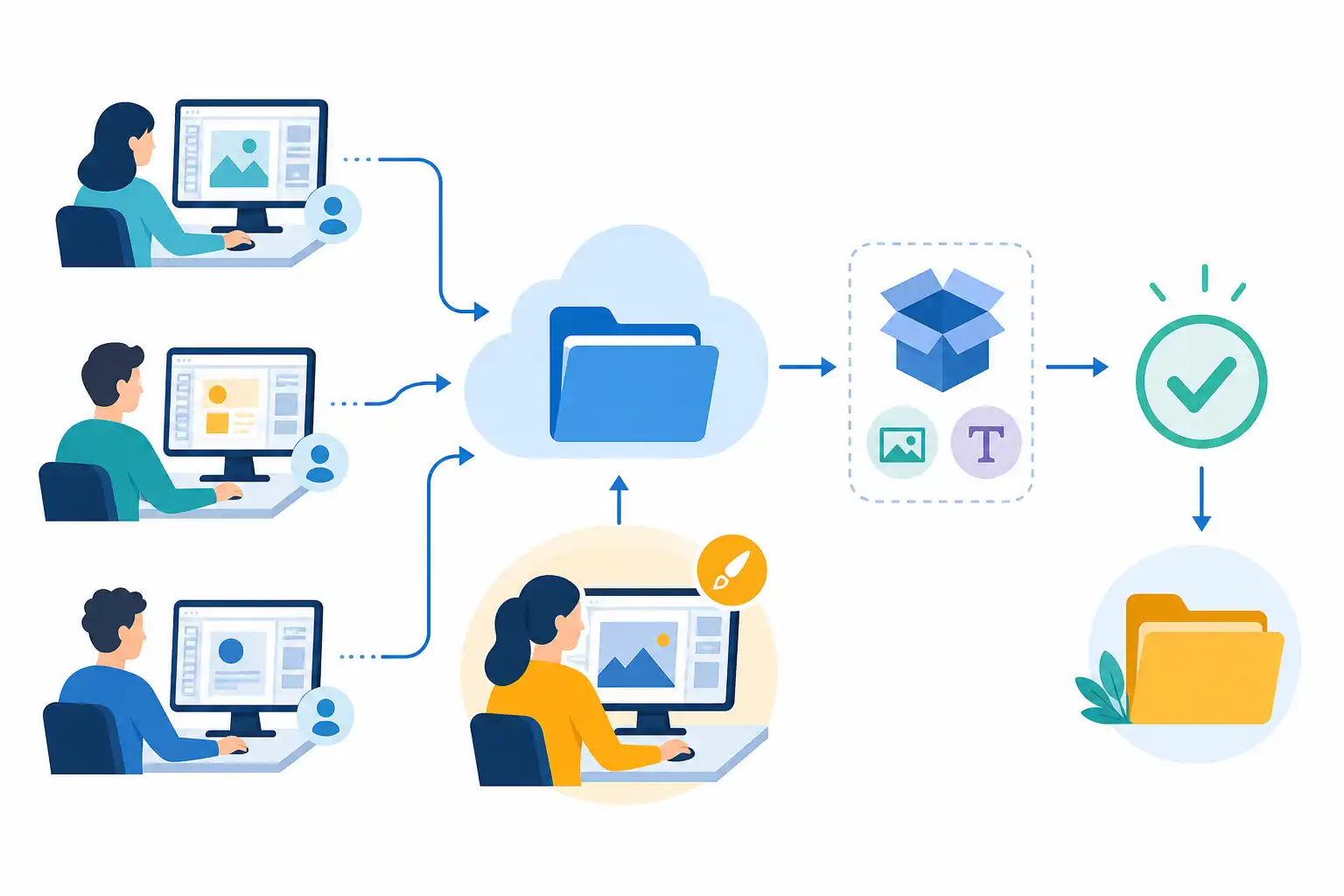
Infografik zu InDesign-Dateien in OneDrive und SharePoint im Team verwalten: Sicherer Workflow ohne Versionskonflikte (KI-generiert).
Warum InDesign in der Cloud besondere Regeln braucht
OneDrive und SharePoint synchronisieren Dateien zwischen dem Server und den lokalen Rechnern der Beteiligten. Das ist praktisch, ersetzt aber keine gemeinsame Echtzeitbearbeitung in InDesign. Öffnen zwei Personen dieselbe INDD-Datei unabhängig voneinander und speichern beide Änderungen, kann eine Version überschrieben werden oder es entstehen Konfliktdateien.
InDesign erzeugt beim Öffnen einer Datei zwar eine Sperrdatei mit der Endung IDLK. Diese Sperre hilft jedoch nur eingeschränkt, wenn die Synchronisierung verzögert läuft, Dateien lokal noch nicht vollständig angekommen sind oder Mitarbeitende an unterschiedlichen Kopien arbeiten. Verlasse dich deshalb nicht allein auf technische Sperren.
Hinzu kommen die Verknüpfungen. InDesign platziert Bilder und Grafiken üblicherweise als externe Dateien. Verschiebt jemand einen Bildordner, arbeitet nur mit einer lokal gespeicherten Kopie oder synchronisiert noch nicht vollständig, meldet InDesign fehlende Verknüpfungen. Wie du Bilddateien grundsätzlich sauber organisierst, erklären wir auch in unserem Beitrag zu Bildern, Verknüpfungen und ihrer Verwaltung.
Die wichtigste Regel lautet deshalb: Eine InDesign-Datei hat immer genau eine bearbeitende Person zur gleichen Zeit.
Die zentrale Projektstruktur im SharePoint festlegen
Für Teamprojekte empfehlen wir eine zentrale Dokumentbibliothek in SharePoint. OneDrive eignet sich eher für persönliche Arbeitsdateien und Entwürfe, die noch nicht im Teamprozess angekommen sind. Sobald mehrere Personen auf ein Projekt zugreifen müssen, sollte die verbindliche Ablage im SharePoint liegen.
Lege eine Ordnerstruktur an, die für jedes Projekt gleich funktioniert. Sie muss nicht kompliziert sein, aber Zuständigkeiten und Dateistatus klar abbilden.
Ein praxistauglicher Aufbau kann so aussehen:
- 01_Briefing
- 02_Arbeitsdateien
- 03_Links
- 04_PDF_Freigabe
- 05_Export_Druck
- 06_Archiv
In den Ordner „02_Arbeitsdateien“ gehören die INDD-Dateien. Der Ordner „03_Links“ enthält Bilder, Logos, Illustrationen und gegebenenfalls platzierte PDF-Dateien. Entscheidend ist, dass die Verknüpfungen nicht über verschiedene persönliche OneDrive-Ordner verteilt werden.
Lege auch keine Bilddaten wahllos neben einzelne Layoutdateien. Eine nachvollziehbare Link-Struktur macht es leichter, Dateien zu aktualisieren, bei Übergaben zu prüfen und später wiederzufinden. Für wiederkehrende Publikationen helfen zusätzlich Musterseiten für konsistente Layouts und sauber definierte Vorlagen.
Dateinamen müssen Version und Bearbeitungsstatus sichtbar machen
SharePoint besitzt eine Versionshistorie. Sie ist wertvoll, wenn du eine frühere Fassung wiederherstellen musst. Sie ersetzt aber keine verständlichen Dateinamen. Im Tagesgeschäft muss das Team sofort erkennen können, welche Datei aktuell ist und welche Fassung nur zur Prüfung bereitsteht.
Verwende einen einheitlichen Namensaufbau, zum Beispiel:
Kundenmagazin_2026-03_Arbeitsstand.indd
Wenn eine Datei zur inhaltlichen oder gestalterischen Prüfung geht, wird daraus beispielsweise:
Kundenmagazin_2026-03_Freigabe_01.indd
Nach einer verbindlichen Freigabe kannst du die finale Produktionsdatei eindeutig benennen:
Kundenmagazin_2026-03_Druckfreigabe.indd
Vermeide Bezeichnungen wie „final“, „final_neu“, „final_final“ oder „wirklich_final“. Sie lösen kein Versionsproblem, sondern verschieben es. Auch Personennamen gehören nur dann in den Dateinamen, wenn sie für eine Übergabe zwingend erforderlich sind. Besser ist ein klarer Status im Namen und eine dokumentierte Zuständigkeit im Team.
Wichtig: Ändere einen Dateinamen nicht nebenbei während andere Beteiligte noch daran arbeiten oder offene Verknüpfungen prüfen. Warte, bis die Datei vollständig synchronisiert ist und niemand mehr in der vorherigen Fassung arbeitet.
Bearbeitungszuständigkeit verbindlich regeln
Technik allein verhindert keine parallele Bearbeitung. Lege deshalb eine einfache Teamregel fest: Wer eine INDD-Datei öffnet und verändert, kennzeichnet sie als in Bearbeitung. Das kann über eine kurze Nachricht im Teamkanal, eine Statusspalte in der SharePoint-Bibliothek oder einen Eintrag in einer Projektübersicht geschehen.
Eine Statusspalte mit Werten wie „frei“, „in Bearbeitung“, „zur Freigabe“ und „freigegeben“ schafft Transparenz. Ergänze bei Bedarf eine Spalte für die verantwortliche Person. So muss niemand raten, ob die Datei geöffnet werden darf.
Für Teams mit besonders verbindlichen Freigabeprozessen kann auch die Funktion zum Auschecken in SharePoint sinnvoll sein. Sie verhindert, dass andere Personen dieselbe Datei unbemerkt bearbeiten. Prüfe den Ablauf aber vorab mit einem Testprojekt: Die Funktion muss zum Synchronisationsverhalten und zu euren internen Arbeitsweisen passen.
Diese Regeln haben sich in der Praxis bewährt:
- Bearbeite eine INDD-Datei nie gleichzeitig mit einer zweiten Person.
- Prüfe vor dem Öffnen den Bearbeitungsstatus in SharePoint oder im Teamkanal.
- Warte nach dem Speichern, bis OneDrive oder SharePoint die Synchronisierung abgeschlossen hat.
- Schließe InDesign, bevor du den Rechner herunterfährst oder die Internetverbindung wechselst.
- Bearbeite keine lokale Notfallkopie weiter, ohne sie anschließend kontrolliert wieder in den zentralen Bestand zu überführen.
- Erstelle Freigabe-PDFs grundsätzlich aus der eindeutig benannten aktuellen Arbeitsdatei.
Gerade bei langen Dokumenten lohnt es sich, die Layoutverantwortung klar zu verteilen. Eine Person übernimmt etwa Struktur, Satz und finale Produktion, während andere Texte, Bilder oder Korrekturen zuliefern. Das reduziert Eingriffe in dieselbe Datei erheblich.
Verknüpfungen cloudtauglich organisieren
Die meisten Probleme mit fehlenden Bildern entstehen, wenn Mitarbeitende Dateien lokal verschieben oder Ordner nur teilweise synchronisiert wurden. Arbeite deshalb mit einer festen Regel: Alle projektbezogenen Verknüpfungen liegen im zentralen Ordner „03_Links“.
Unterordner sorgen dabei für Ordnung, etwa „Bilder“, „Logos“, „Illustrationen“ und „PDF“. Bei umfangreichen Projekten kann eine zusätzliche Trennung nach Kapiteln oder Ausgaben sinnvoll sein. Entscheidend ist nicht die eine perfekte Ordnerstruktur, sondern dass alle Beteiligten sie unverändert nutzen.
Öffne vor einer Übergabe das Bedienfeld „Verknüpfungen“ in InDesign und kontrolliere Warnsymbole. Aktualisiere Dateien bewusst, statt Verknüpfungen beim Öffnen schnell und unkontrolliert neu zuzuordnen. Andernfalls kann InDesign auf eine Datei aus einem privaten Download-Ordner oder von einem anderen Projekt verweisen.
Wenn ein Layout an externe Beteiligte, eine Agentur oder die Druckerei geht, reicht das bloße Teilen eines SharePoint-Links oft nicht aus. Nutze in solchen Fällen die Funktion „Verpacken“. InDesign erstellt damit eine geordnete Kopie des Dokuments samt Verknüpfungen und einem Bericht. Unser Beitrag zu Preflight und Verpacken für die Druckerei zeigt, welche Prüfungen davor dazugehören.
Beachte bei Schriften: Eine Verpackung bedeutet nicht automatisch, dass du alle verwendeten Fonts weitergeben darfst. Prüfe die Lizenzbedingungen, besonders bei externen Übergaben. Dazu findest du Hinweise in unserem Ratgeber Schriften in InDesign rechtssicher einsetzen.
Freigaben über PDF steuern, nicht über die Layoutdatei
Korrekturen sollten möglichst nicht direkt in der INDD-Datei von mehreren Personen vorgenommen werden. Erzeuge stattdessen ein Freigabe-PDF und lege dieses im Ordner „04_PDF_Freigabe“ ab. So kommentieren Fachabteilungen, Kundinnen und Kunden oder Projektleitungen eine Datei, die nicht versehentlich das Layout verändert.
Lege fest, welche Art von Rückmeldung akzeptiert wird. PDF-Kommentare sind deutlich besser nachvollziehbar als Änderungen per E-Mail, Chat und Telefon parallel. Wenn Acrobat-Kommentare vorliegen, kannst du sie strukturiert in den Layoutprozess übernehmen. Den konkreten Ablauf erläutern wir in unserem Beitrag Acrobat-PDF-Kommentare in InDesign importieren.
Nach der Korrekturphase setzt eine verantwortliche Person alle Änderungen in der Arbeitsdatei um. Danach folgt eine neue PDF-Fassung mit fortlaufender Freigabenummer. Erst wenn die fachliche und gestalterische Prüfung abgeschlossen ist, entsteht die Druck-PDF im Exportordner. Für professionelle Druckdaten ist der richtige PDF/X-Export entscheidend, nicht einfach nur ein beliebiges PDF.
Checkliste vor Übergabe oder Druckfreigabe
- Ist die aktuelle INDD-Datei eindeutig benannt und vollständig synchronisiert?
- Ist klar dokumentiert, wer zuletzt bearbeitet hat?
- Sind im Verknüpfungen-Bedienfeld keine fehlenden oder geänderten Dateien offen?
- Liegen alle Bilddaten im zentralen Projektordner?
- Wurden Texte, Seitenzahlen und Inhaltsverzeichnisse aktualisiert, falls vorhanden?
- Wurde ein aktuelles Freigabe-PDF geprüft und verbindlich freigegeben?
- Wurde für externe Übergaben ein Paket erstellt?
- Ist die finale Druck-PDF getrennt von Arbeits- und Freigabedateien abgelegt?
Den Workflow im Team trainieren und verbindlich machen
Ein guter SharePoint-Workflow lebt von wenigen Regeln, die alle kennen und anwenden. Dokumentiere eure Ordnerstruktur, Namenskonventionen und Freigabeschritte auf einer Seite. Neue Teammitglieder sollten diese Regeln vor dem ersten Projekt kennen, nicht erst nach einem Versionskonflikt.
Wenn du InDesign im Team einheitlich einsetzen möchtest, helfen gemeinsame Grundlagen zu Verknüpfungen, Formaten, Preflight und PDF-Export. Passende Seminare und Termine findest du bei uns auf cmt.de. So wird aus einer Cloud-Ablage ein belastbarer Produktionsprozess, in dem Zuständigkeiten, Dateien und Freigaben jederzeit nachvollziehbar bleiben.
Nächster Schritt
Passenden Kurs zu Für Teams finden.
Feste Termine, erfahrene Trainer, Präsenz in München und Durchführungsgarantie. Buchen kannst du direkt auf cmt.de.
Weiterlesen