Typografie & Text
Word-Dateien in InDesign platzieren: Formatvorlagen sauber übernehmen
Word-Dateien in InDesign platzieren: So übernimmst du Formatvorlagen sauber und vermeidest lokale Formatierungsreste beim Umbruch.
 KI-generiert
 Das Word-Manuskript ist fertig, drei Kolleginnen haben Kommentare eingearbeitet, eine KI hat Textpassagen vorgeschlagen und die letzte Fassung liegt im Teams-Ordner. Beim Platzieren in InDesign sieht zunächst alles brauchbar aus. Doch nach wenigen Seiten erscheinen plötzlich andere Schriften, manuelle Leerzeilen, doppelte Auszeichnungen und Überschriften mit abweichenden Abständen. Genau an diesem Punkt entscheidet sich, ob aus dem Manuskript schnell ein belastbares Layout wird oder eine zeitaufwendige Bereinigung.
Wir zeigen dir, wie du Word-Dateien kontrolliert in InDesign übernimmst, Formatvorlagen sinnvoll zuordnest und typische Reste aus kollaborativen Redaktionsprozessen erkennst. Das Ziel ist kein möglichst schneller Import um jeden Preis, sondern ein Satz, der konsistent bleibt und sich später zuverlässig korrigieren, aktualisieren und exportieren lässt.
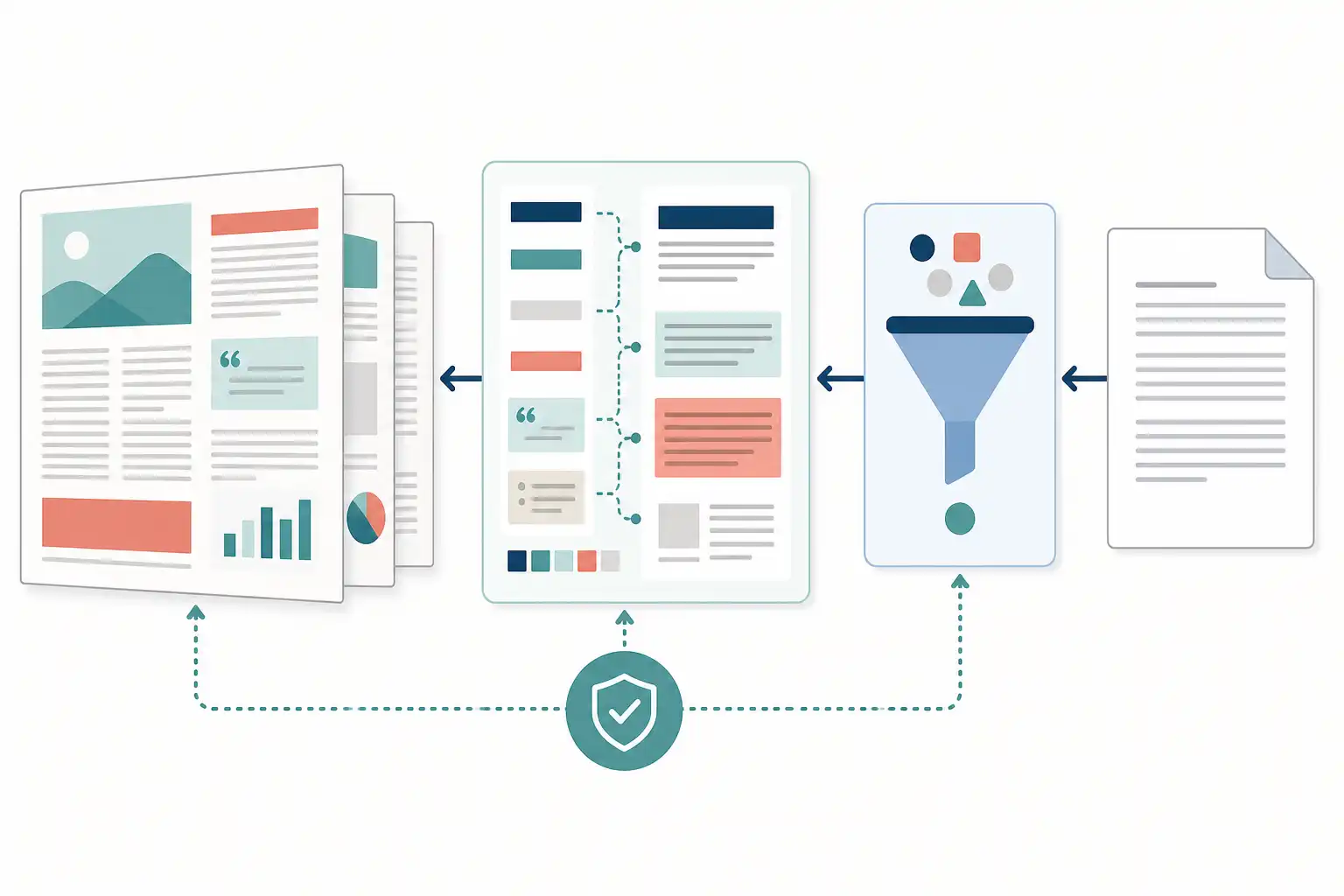
Infografik zu Word-Dateien in InDesign platzieren: Formatvorlagen sauber übernehmen (KI-generiert).
Warum Word-Dateien beim Import häufig Probleme machen
Word ist ein Schreibprogramm, InDesign ein Layoutprogramm. Beide arbeiten mit Absatz- und Zeichenformaten, interpretieren diese aber nicht immer identisch. Zusätzlich enthalten Word-Dateien oft mehr Formatierungsinformationen, als im Dokument sichtbar sind.
Das passiert besonders häufig, wenn mehrere Personen am Text arbeiten, Inhalte aus E-Mails, Webseiten oder KI-Tools eingefügt werden oder verschiedene Word-Vorlagen im Umlauf sind. Typische Folgen sind:
- Manuelle Zeilenumbrüche statt echter Absätze
- Mehrere Leerzeichen zur optischen Ausrichtung
- Leerzeilen als Abstand vor Überschriften
- Direkt formatierte Schriftgrößen, Farben oder Schriftschnitte
- Unterschiedliche Benennungen für ähnliche Word-Formatvorlagen
- Listen, deren Einzüge und Nummerierungen nicht zum Layout passen
- Tabellen mit uneinheitlichen Zellformatierungen
- Unsichtbare Sonderzeichen aus kopierten Inhalten
Diese Reste sind nicht nur ein kosmetisches Problem. Sie erschweren globale Änderungen, können den Umbruch verfälschen und führen dazu, dass Seiten später beim Austausch von Texten unvorhersehbar umbrechen.
Vor dem Import: Das Manuskript redaktionell vorbereiten
Ein stabiler InDesign-Workflow beginnt nicht erst beim Befehl „Platzieren“. Bitte die Redaktion, eine möglichst aufgeräumte Word-Datei zu liefern. Das bedeutet nicht, dass alle gestalterischen Entscheidungen schon in Word getroffen werden müssen. Im Gegenteil: Word sollte die Textstruktur abbilden, InDesign das Layout.
Für ein Manuskript sind vor allem klare und einheitliche Formatvorlagen wichtig. Bewährt haben sich beispielsweise Formate für:
- Titel
- Zwischenüberschrift
- Fließtext
- Aufzählung
- Bildunterschrift
- Zitat
- Tabellenüberschrift
- Tabelleninhalt
- Fußnote
- Quellenangabe
Achte darauf, dass Überschriften tatsächlich mit Word-Formatvorlagen ausgezeichnet sind. Eine fett formatierte Zeile mit größerer Schrift ist keine verlässliche Überschrift, auch wenn sie so aussieht. Nur eine echte Vorlage lässt sich beim Import eindeutig einem InDesign-Absatzformat zuordnen.
Lasse außerdem eingeblendete Änderungen, Kommentare und Textmarkierungen prüfen. Nicht jede Redaktion möchte Kommentare bereits vor dem Layout löschen. Dann sollte aber klar sein, wie sie behandelt werden. Für finale Produktionsdateien empfehlen wir, Änderungen anzunehmen oder abzulehnen und überflüssige Kommentare zu entfernen. Inhaltliche Unklarheiten gehören in den Redaktionsprozess, nicht in den fertigen Satz.
Wenn Texte aus mehreren Quellen stammen, lohnt sich eine zusätzliche Bereinigung in Word. Besonders kopierte Webtexte enthalten oft geschützte Leerzeichen, manuelle Trennungen oder fremde Formatierungen. Bei umfangreichen Dokumenten hilft eine verbindliche Übergabe-Checkliste für Redaktion und Gestaltung.
InDesign-Dokument und Formate zuerst anlegen
Lege das InDesign-Dokument nicht erst nach dem Import an. Seitenformat, Ränder, Spalten, Satzspiegel und Grundlinienraster beeinflussen unmittelbar, wie der Text umbricht. Eine fundierte Grundlage findest du in unserem Beitrag zu Satzspiegel und Gestaltungsraster.
Erstelle anschließend die InDesign-Absatz- und Zeichenformate, die du für das Projekt brauchst. Dabei ist es sinnvoll, die Namen der Formate möglichst klar und nachvollziehbar zu halten. Du musst die Word-Namen nicht zwingend übernehmen, aber eine erkennbare Zuordnung spart Zeit.
Beispiel:
| Word-Formatvorlage | InDesign-Absatzformat |
|---|---|
| Überschrift 1 | Kapitelüberschrift |
| Überschrift 2 | Zwischenüberschrift |
| Standard | Grundtext |
| Listenabsatz | Liste |
| Bildunterschrift | Bildlegende |
InDesign-Formate sollten nicht nur Schriftart und Größe enthalten. Definiere auch Abstände, Einzüge, Umbruchoptionen, Silbentrennung, Ausrichtung und bei Bedarf Initialen oder Grundlinienraster. Je vollständiger ein Format angelegt ist, desto seltener musst du später lokal eingreifen.
Die Grundlagen dafür erklären wir ausführlich in Absatz- und Zeichenformate: das Fundament für sauberen Satz. Für einheitliche Schriften und typografische Funktionen ist außerdem unser Artikel zu OpenType-Funktionen und Schriften richtig einsetzen hilfreich.
Word-Datei mit aktivierten Importoptionen platzieren
Wähle in InDesign „Datei“ und dann „Platzieren“. Aktiviere im Dialog unbedingt „Importoptionen anzeigen“, bevor du die Word-Datei auswählst. Wenn du diese Option überspringst, übernimmt InDesign viele Einstellungen automatisch. Das kann funktionieren, nimmt dir aber die Kontrolle über wichtige Entscheidungen.
Im Dialog für Microsoft-Word-Importoptionen stehen dir verschiedene Wege offen. Für strukturierte Manuskripte ist meist die Variante sinnvoll, bei der du Formatvorlagen zuordnen kannst. Dabei legst du fest, welches Word-Format welches InDesign-Format erhält.
Entscheidend ist die Frage, wie mit den Formatierungen aus Word umgegangen werden soll:
| Einstellung | Sinnvoll, wenn | Risiko |
|---|---|---|
| Word-Formatvorlagen übernehmen | Das Word-Dokument sauber gepflegt ist und nur als Ausgangspunkt dient | Unerwünschte Word-Definitionen können InDesign-Formate beeinflussen |
| Word-Formate InDesign-Formaten zuordnen | Du ein vorbereitetes Layout mit klaren Satzformaten hast | Die Zuordnung muss sorgfältig kontrolliert werden |
| Lokale Formatierungen entfernen | Die Word-Datei viele direkte Eingriffe und Kopierreste enthält | Gewollte Einzelhervorhebungen können verloren gehen |
| Lokale Formatierungen beibehalten | Einzelne Hervorhebungen im Manuskript absichtlich gesetzt wurden | Uneinheitliche Schriftbilder und Formatabweichungen bleiben erhalten |
In der Praxis wählen wir häufig eine Kombination: Absatzformate werden gezielt zugeordnet, lokale Absatzformatierungen werden entfernt, Zeichenformatierungen wie Kursiv oder Fett bleiben erhalten, sofern sie redaktionell gewollt sind. Diese Entscheidung hängt aber vom Manuskript ab. Bei Texten mit vielen bewusst gesetzten Auszeichnungen braucht es vorab eine Abstimmung mit der Redaktion.
Formatzuordnung: Struktur übernehmen, Gestaltung steuern
Die Formatzuordnung ist der wichtigste Schritt des Imports. Sie trennt Textstruktur und Gestaltung sauber voneinander. Word liefert die Information „Das ist eine Zwischenüberschrift“. InDesign entscheidet, wie diese Zwischenüberschrift im Layout aussieht.
Öffne in den Importoptionen die Zuordnung der Formatvorlagen. Weise jeder verwendeten Word-Vorlage ein vorhandenes InDesign-Format zu. Prüfe insbesondere Formate mit ähnlichen Namen, etwa „Überschrift 1“, „Überschrift1“ oder „Überschrift 1 neu“. Solche Varianten entstehen schnell durch Kopieren zwischen Dokumenten und führen häufig zu unerwarteten Zuordnungen.
Nicht verwendete Word-Formate musst du nicht zwangsläufig zuordnen. Wenn sie aber im Text vorkommen können, ist eine bewusste Entscheidung besser als eine automatische Übernahme. Weise ihnen gegebenenfalls das Grundtextformat zu und prüfe die betroffenen Stellen später gezielt.
Für Auszeichnungen innerhalb eines Absatzes, etwa Produktnamen, Fachbegriffe oder Hervorhebungen, sind Zeichenformate die bessere Wahl. Vermeide es, kursiv, fett oder farbig direkt im InDesign-Text einzustellen. Wird die Grundschrift später geändert, bleiben lokale Eingriffe sonst bestehen und erzeugen widersprüchliche Ergebnisse.
Lokale Formatierungsreste nach dem Import finden
Auch bei sorgfältig vorbereiteten Dateien bleiben häufig Abweichungen zurück. InDesign zeigt dir diese im Bedienfeld „Absatzformate“ und „Zeichenformate“ an. Ein Pluszeichen neben dem Formatnamen weist auf eine lokale Abweichung hin.
Nicht jedes Pluszeichen ist ein Fehler. Vielleicht wurde eine einzelne Textstelle bewusst kursiv gesetzt oder ein Produktname braucht eine Sonderformatierung. Prüfe deshalb erst den Anlass, bevor du Abweichungen entfernst.
Ein praktikabler Ablauf sieht so aus:
- Importiere zunächst einige repräsentative Seiten in einen Testtextrahmen.
- Kontrolliere Überschriften, Listen, Zitate, Tabellen und Bildunterschriften.
- Suche nach abweichenden Schriften, unerwarteten Einzügen und großen Leerstellen.
- Prüfe eingeblendete Sonderzeichen auf Leerzeilen, Tabulatoren und manuelle Umbrüche.
- Entferne unnötige lokale Abweichungen über die Formatbedienfelder.
- Importiere erst danach das vollständige Manuskript oder aktualisiere den Text kontrolliert.
Besonders wichtig sind manuelle Zeilenumbrüche. Sie werden oft eingesetzt, um in Word einen Umbruch zu erzwingen. Im Layout können sie jedoch dazu führen, dass Zeilen unschön auseinandergezogen werden oder einzelne Wörter an unpassenden Stellen stehen. Verwende in InDesign stattdessen Absatzformate, Umbruchoptionen und gegebenenfalls geschützte Leerzeichen oder geschützte Trennstriche. Details dazu findest du in unserem Beitrag über Mikrotypografie: Ligaturen, Kerning und geschützte Zeichen.
Kollaborative und KI-gestützte Texte sicher übernehmen
KI-gestützte Redaktionsprozesse verändern den Import nicht grundsätzlich, erhöhen aber den Prüfbedarf. KI liefert meist reinen Text oder einfach formatierten Text. Wird dieser in Word weiterbearbeitet, vermischen sich schnell unterschiedliche Quellen, Formatierungen und Schreibweisen.
Lege deshalb im Team fest, welche Datei als redaktionelle Quelle gilt und wer sie vor dem Layout freigibt. Vermeide parallele Fassungen mit Namen wie „final“, „final_neu“ oder „wirklich_final“. Für Teams mit Cloud-Speichern ist eine klare Dateiorganisation entscheidend. Unser Ratgeber zu InDesign-Dateien in OneDrive und SharePoint im Team verwalten: Sicherer Workflow ohne Versionskonflikte zeigt, worauf du dabei achten solltest.
Prüfe KI-unterstützte Inhalte außerdem redaktionell auf Fakten, Schreibweisen, Quellenangaben und einheitliche Terminologie. InDesign kann einen Text sauber setzen, aber keine fachliche Freigabe ersetzen.
Umbruch nach dem Import verbindlich prüfen
Nach dem Platzieren beginnt die eigentliche Satzarbeit. Kontrolliere nicht nur die erste und letzte Seite, sondern alle wiederkehrenden Textsituationen. Achte auf Hurenkinder und Schusterjungen, ungünstige Trennungen, isolierte Überschriften, Listenwechsel und Seiten mit auffällig wenig oder viel Text.
Arbeite mit verketteten Textrahmen, damit sich Textänderungen nachvollziehbar durch das Dokument fortsetzen. Wenn du mit langen Manuskripten arbeitest, helfen sauber definierte Umbruchoptionen in den Absatzformaten mehr als manuell eingefügte Leerzeilen oder Seitenumbrüche.
Vor der Übergabe an Druckerei, Verlag oder andere Beteiligte prüfst du das Dokument mit Preflight und verpackst es vollständig. Wie du dabei fehlende Schriften, Bilder und Verknüpfungen erkennst, erklären wir in Preflight und Verpacken: fehlerfrei an die Druckerei.
Ein sauberer Word-Import spart nicht nur Zeit beim ersten Satz. Er sorgt auch dafür, dass Korrekturen, Neuauflagen und weitere Sprachversionen beherrschbar bleiben. Wenn du diesen Workflow im Team etablieren möchtest, findest du passende Seminare und Termine bei uns auf cmt.de.
Nächster Schritt
Passenden Kurs zu Typografie finden.
Feste Termine, erfahrene Trainer, Präsenz in München und Durchführungsgarantie. Buchen kannst du direkt auf cmt.de.
Weiterlesen