Druck & Export
QR-Codes in InDesign erstellen und drucksicher platzieren
QR-Codes in InDesign erstellen, drucksicher platzieren und für Flyer, Plakate oder Speisekarten zuverlässig scanbar gestalten.
 KI-generiert
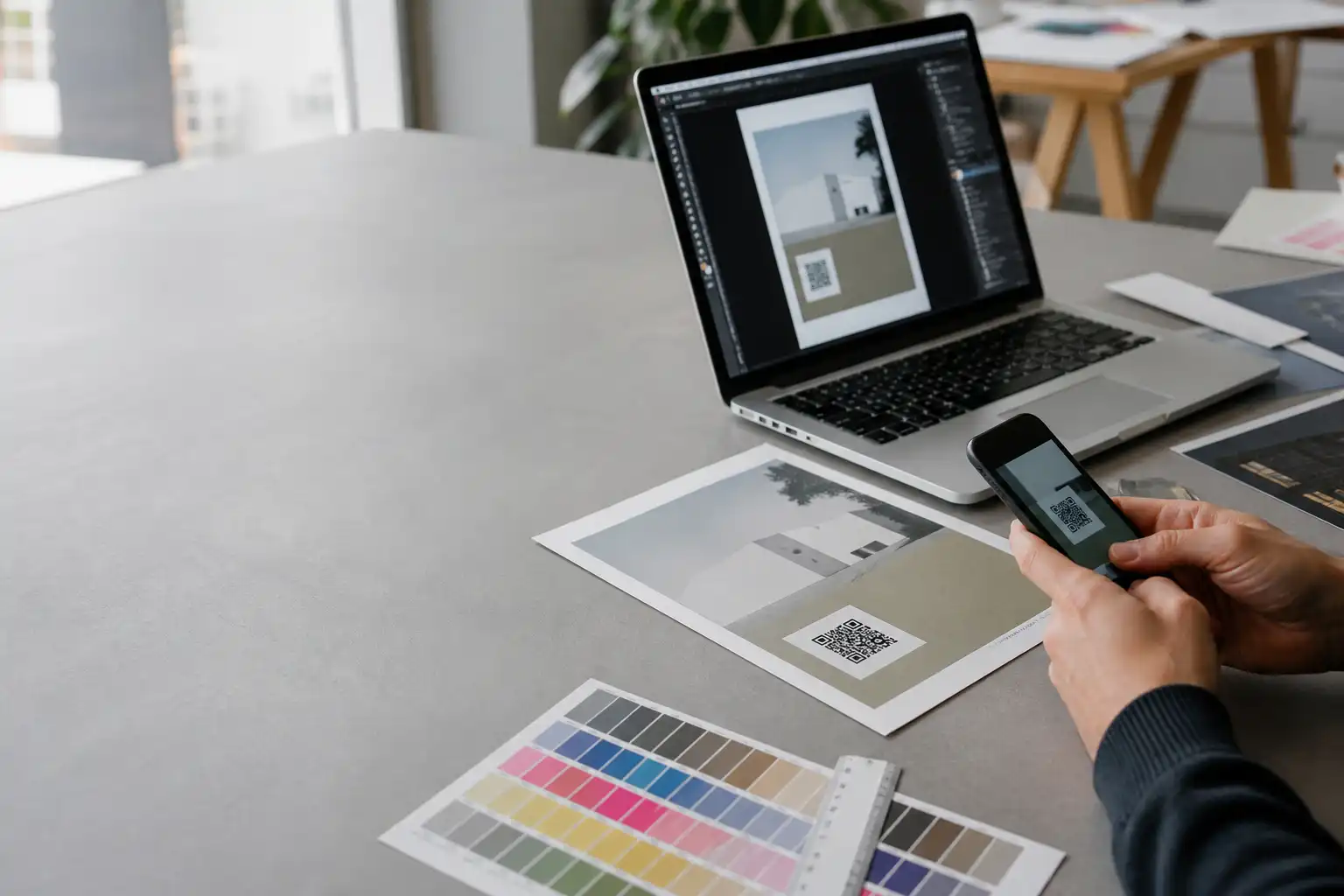
 Der Flyer ist gestaltet, die Speisekarte fast freigegeben oder das Eventplakat soll heute in den Druck. Jetzt fehlt nur noch ein QR-Code zur Anmeldung, zur digitalen Karte oder zur Kampagnenseite. Genau an diesem Punkt passieren viele Fehler: Der Code wird zu klein skaliert, zu nah an den Rand gesetzt, in einer Markenfarbe eingefärbt oder aus einer unscharfen Datei übernommen. Auf dem Bildschirm sieht alles gut aus, im gedruckten Exemplar scannt das Smartphone dann nicht mehr zuverlässig.
QR-Codes lassen sich direkt in Adobe InDesign erzeugen. Das ist für viele Drucksachen die sauberste Lösung, denn InDesign legt den Code als Vektorgrafik an. Du musst also keine fremde Pixeldatei suchen, keine fragwürdigen Online-Generatoren nutzen und verlierst beim Skalieren nicht sofort an Qualität. Entscheidend bleibt trotzdem die Gestaltung rund um den Code: Größe, Kontrast, freie Fläche und die richtige Position im Endformat bestimmen, ob deine Zielgruppe den Code tatsächlich nutzen kann.
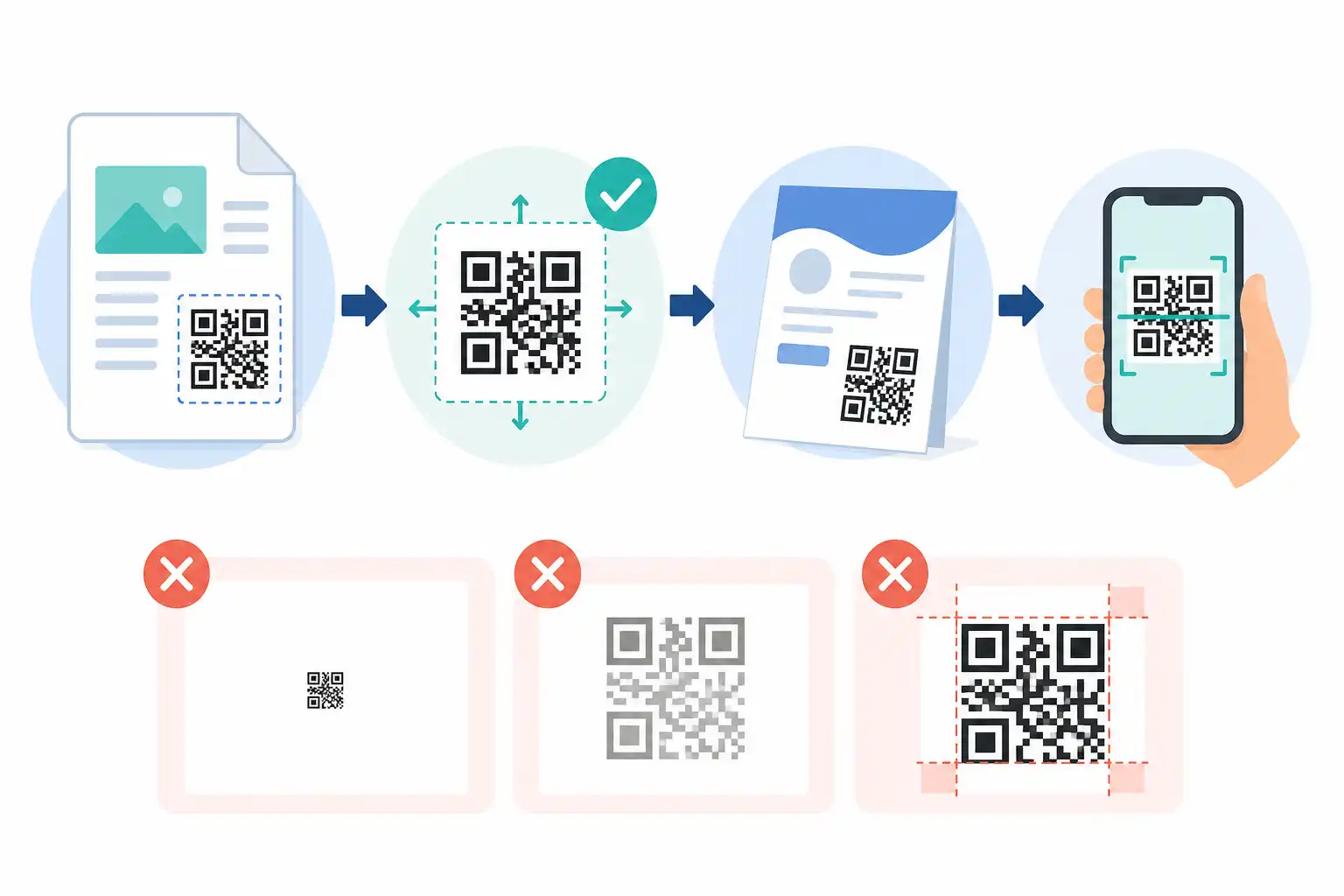
Infografik zu QR-Codes in InDesign erstellen und drucksicher platzieren (KI-generiert).
QR-Code direkt in InDesign erstellen
InDesign kann QR-Codes für verschiedene Inhalte erzeugen. Für Kampagnen und Printmaterial ist meist eine Web-Hyperlink-URL sinnvoll. Du kannst aber auch Text, E-Mail-Adressen, Telefonnummern oder SMS-Inhalte hinterlegen. In der Praxis ist eine kurze URL fast immer die bessere Wahl, weil sie weniger Daten enthält und dadurch einen weniger komplexen Code erzeugt.
So gehst du vor:
- Wähle in InDesign „Objekt“ und anschließend „QR-Code generieren“.
- Lege den Inhaltstyp fest, etwa „Web-Hyperlink“.
- Trage die vollständige Zieladresse ein, einschließlich „https://“.
- Prüfe die Adresse vor dem Erzeugen besonders sorgfältig.
- Bestätige den Dialog und platziere den erzeugten QR-Code mit dem geladenen Cursor auf der Seite.
Der QR-Code wird als InDesign-Objekt eingefügt. Du kannst ihn mit dem Auswahlwerkzeug verschieben und proportional skalieren. Ziehe dafür an einer Ecke und halte beim Skalieren die Umschalttaste gedrückt. Noch präziser arbeitest du über die Bedienfelder für Breite und Höhe.
Wichtig: Ein QR-Code braucht keine hohe Auflösung im klassischen Sinn, weil er in InDesign vektorbasiert erzeugt wird. Zu klein darf er dennoch nicht sein. Beim Druck zählt nicht nur die technische Dateiqualiät, sondern vor allem die Größe der einzelnen kleinen Quadrate, auch Module genannt. Werden diese zu fein, können Druckzuwachs, Papierstruktur oder ein leicht unscharfer Druck die Lesbarkeit beeinträchtigen.
Die richtige Größe für Flyer, Plakate und Speisekarten
Eine feste Idealgröße für jeden QR-Code gibt es nicht. Sie hängt vom Inhalt der URL, vom Betrachtungsabstand, vom Druckverfahren und vom Medium ab. Ein Code mit einer langen Adresse enthält mehr Module als ein kurzer Code. Bei gleicher Außenkante werden seine einzelnen Quadrate kleiner.
Für die Praxis helfen diese Größen als konservative Orientierung:
| Einsatz | Sinnvolle Startgröße | Worauf du zusätzlich achtest |
|---|---|---|
| Flyer, Postkarte, Handzettel | ab etwa 20 mm Kantenlänge | Kurze URL, weißer Hintergrund, Testdruck |
| Speisekarte, Tischaufsteller | etwa 25 bis 30 mm | Gute Beleuchtung und freie Fläche |
| Plakat aus kurzer Distanz | ab etwa 30 mm | Scan aus realistischem Betrachtungsabstand testen |
| Großformat und Außenwerbung | deutlich größer planen | Entfernung und Bewegungszeit der Zielgruppe berücksichtigen |
Diese Angaben sind Startwerte, keine Freigabe ohne Test. Ein sehr dichter Code benötigt mehr Fläche. Wenn du eine lange Kampagnen-URL mit vielen Parametern direkt codierst, kann ein 20-mm-Code trotz sauberem Druck problematisch werden. Verwende daher eine kurze, eindeutig zuordenbare Zieladresse. Die Messparameter können auf der Zieladresse oder über eine dafür eingerichtete Kurzadresse verwaltet werden, statt den QR-Code mit einer sehr langen URL zu überladen.
Ein hilfreicher Kontrollwert ist die Modulgröße. Für gedruckte QR-Codes sollte ein einzelnes Modul nicht zu klein werden. Als robuste Orientierung planst du mindestens etwa 0,4 mm pro Modul, bei ungestrichenem Papier, kleinen Formaten oder anspruchsvollen Produktionsbedingungen lieber mehr. Je weniger Daten der Code enthält, desto einfacher erreichst du diesen Wert.
Ruhezone: Der freie Rand gehört zum QR-Code
Rund um einen QR-Code befindet sich die sogenannte Ruhezone. Das ist die freie, möglichst helle Fläche, die dem Scanner zeigt, wo der Code beginnt und endet. Sie ist kein dekorativer Abstand, den du bei Platzmangel weglassen kannst, sondern ein funktionaler Bestandteil.
Plane rund um den Code mindestens die Breite von vier Modulen als freie Zone ein. Bei einem einfachen, gut sichtbaren Code wirkt das zunächst großzügig. Gerade auf eng gestalteten Flyern ist es aber oft der Unterschied zwischen einem stabil scanbaren und einem unzuverlässigen Ergebnis.
In der Gestaltung bedeutet das konkret:
- Setze keinen Text, keine Linien und keine Icons direkt an den QR-Code.
- Lass keine Bildkante, keine Farbfläche mit starkem Muster und keine Kontur in die Ruhezone laufen.
- Platziere den Code nicht unmittelbar neben Falzkanten, Lochungen oder Stanzungen.
- Halte ausreichend Abstand zu Logos, Preisangaben und rechtlich notwendigen Texten.
- Behandle die Ruhezone bei der Platzierung wie eine unsichtbare Schutzzone.
Ein häufiger Fehler entsteht beim Freistellen: Der QR-Code wird ohne weißen Hintergrund über ein Foto gelegt. Selbst wenn die dunklen Module sichtbar sind, kann das Motiv in der Ruhezone die Erkennung stören. Lege besser eine weiße Fläche unter den gesamten Code einschließlich Ruhezone. Bei einem farbigen Layout kann diese Fläche als bewusstes Gestaltungselement funktionieren, etwa als ruhige Infobox mit Handlungsaufforderung.
Farben und Kontrast drucksicher wählen
Der sicherste QR-Code ist dunkel auf weißem Grund. Schwarz auf Weiß ist nicht besonders spektakulär, aber im Druck zuverlässig. Wenn deine Gestaltung eine Markenfarbe verlangt, prüfe den Kontrast besonders kritisch und teste mit mehreren Smartphones.
Für QR-Codes gelten diese Gestaltungsregeln:
- Verwende eine dunkle Vordergrundfarbe auf einem hellen, einfarbigen Hintergrund.
- Nutze für einen schwarzen Code bevorzugt einfarbiges Schwarz, also 100 Prozent Schwarz.
- Vermeide tiefes Schwarz aus mehreren Prozessfarben, weil schon geringe Passerdifferenzen an feinen Modulen stören können.
- Setze keinen hellen Code auf dunklen Grund, wenn du nicht umfangreich getestet hast.
- Vermeide Gelb, helle Pastelltöne und sehr leuchtende Farben für die dunklen Module.
- Verwende keine Verläufe, Transparenzen, Texturen oder Bilder innerhalb des Codes.
- Prüfe Sonderfarben im finalen Ausgabekontext, besonders bei Siebdruck oder farblich kritischen Produktionen.
Auch ein optisch kontrastreicher Farbton kann beim Scannen schwächer wirken als erwartet. Smartphone-Kameras und Scanner-Apps werten Helligkeitsunterschiede aus, nicht nur den Eindruck auf einem kalibrierten Monitor. Dunkelblau auf Creme kann funktionieren, ist aber weniger fehlertolerant als Schwarz auf Weiß.
Achte außerdem darauf, den QR-Code nicht mit abgerundeten Ecken, Schatten, Effekten oder grafischen Aussparungen zu verändern. Manche Generatoren bieten solche Varianten an. Für eine messbare Kampagne und einen sicheren Druck ist der normale, unveränderte Code die bessere Wahl.
Beschnitt, Endformat und sichere Position
Ein QR-Code gehört nicht in den Beschnitt. Der Beschnitt ist ausschließlich dafür da, randabfallende Flächen und Bilder nach dem Schneiden sauber bis zur Kante führen zu können. Wird ein QR-Code angeschnitten oder liegt seine Ruhezone im Beschnitt, kann schon eine geringe Schneidetoleranz die Scanbarkeit zerstören.
Setze den QR-Code vollständig innerhalb des Endformats. Seine Ruhezone muss ebenfalls vollständig im Endformat liegen. Plane zusätzlich Abstand zum Seitenrand ein, besonders bei kleinen Flyern und Karten. Der Abstand schützt nicht nur vor dem Anschnitt, sondern verbessert auch die visuelle Wahrnehmung.
Bei Falzprodukten gilt eine weitere Regel: Lege den Code nicht auf die Falz. Bei einem Wickelfalz oder Zickzackfalz solltest du außerdem beachten, dass die Paneele unterschiedliche Breiten haben können. Der Code braucht eine ruhige Fläche, die nach dem Falten sichtbar und komfortabel erreichbar bleibt.
Für Speisekarten und Eventmaterialien ist die Nutzungssituation besonders wichtig. Auf einem Tischaufsteller sollte der QR-Code nicht dort sitzen, wo Hände, Gläser oder Aufstellerkanten ihn ständig verdecken. Auf einem Plakat muss er aus der realen Distanz erreichbar sein. Ein winziger Code am unteren Rand eines A1-Plakats bringt wenig, wenn ihn niemand aus kurzer Entfernung lesen kann.
Handlungsaufforderung und messbare Kampagne verbinden
Ein QR-Code erklärt sich nicht immer selbst. Ergänze ihn mit einer konkreten Handlungsaufforderung. „Jetzt anmelden“, „Speisekarte öffnen“, „Programm ansehen“ oder „Termin auswählen“ ist deutlich hilfreicher als ein bloßes „Scannen“.
Die Zielseite muss zum gedruckten Versprechen passen. Wer auf einem Eventplakat „Programm ansehen“ liest, sollte nach dem Scan nicht auf einer allgemeinen Startseite landen. Verlinke direkt auf die passende Unterseite, eine Terminübersicht, ein Formular oder die digitale Karte.
Für die Auswertung kannst du je Medium eine eigene Zieladresse oder eindeutige Kampagnenparameter verwenden. So unterscheidest du später beispielsweise Flyer, Plakat und Tischaufsteller. Ändere die codierte Adresse erst nach dem finalen Test nicht mehr. Schon ein zusätzliches Zeichen kann einen neuen, dichteren QR-Code erzeugen.
Wenn du InDesign professionell für Layout, Druckdaten und wiederkehrende Marketingmaterialien einsetzen möchtest, findest du passende Seminare und Termine bei uns auf cmt.de.
Vor dem PDF-Export und vor dem Druck testen
Ein QR-Code ist erst fertig, wenn er aus dem finalen Ausgabeformat gescannt wurde. Der Test im InDesign-Dokument genügt nicht. Exportiere das PDF, prüfe die Seite bei 100 Prozent Ansicht und erstelle einen Ausdruck in tatsächlicher Größe. Ideal ist ein Test auf einem Drucker, der dem späteren Verfahren und Papier möglichst nahekommt.
Teste nicht nur mit deinem eigenen Smartphone. Unterschiedliche Kameras, Displaygrößen und Scanner-Verhalten reagieren unterschiedlich empfindlich. Prüfe auch die reale Lichtsituation, etwa Innenraumlicht bei Speisekarten oder Tageslicht bei Außenplakaten.
Diese Checkliste hilft dir bei der Druckfreigabe:
- Zieladresse ist korrekt und führt direkt zum gewünschten Inhalt.
- QR-Code wurde direkt in InDesign erzeugt oder als saubere Vektordatei platziert.
- Der Code ist für Inhalt und Medium ausreichend groß.
- Die Ruhezone ist frei von Text, Bildern, Linien und Farbmustern.
- Der Kontrast ist dunkel auf hell, idealerweise Schwarz auf Weiß.
- Der Code liegt vollständig innerhalb des Endformats und außerhalb des Beschnitts.
- Der Code liegt nicht auf Falz, Stanzung, Lochung oder einer stark beanspruchten Stelle.
- Das exportierte PDF wurde geprüft.
- Ein Ausdruck in Originalgröße lässt sich mit mehreren Smartphones zuverlässig scannen.
- Handlungsaufforderung und Zielseite passen inhaltlich zusammen.
Mit dieser Vorgehensweise wird der QR-Code nicht zum dekorativen Restplatz im Layout, sondern zu einem funktionierenden Bestandteil deiner Drucksache. Das schützt deine Kampagne vor vermeidbaren Ausfällen und macht aus einem gedruckten Kontaktpunkt eine nachvollziehbar nutzbare Verbindung zu deinem digitalen Angebot.
Nächster Schritt
Passenden Kurs zu Druck & Export finden.
Feste Termine, erfahrene Trainer, Präsenz in München und Durchführungsgarantie. Buchen kannst du direkt auf cmt.de.
Weiterlesen
Mehr aus Druck & Export
-
 KI Großformat-Druckdaten aus InDesign im Maßstab 1:10 erstellen: Messewand, Roll-up und Folie korrekt anlegen 8 Min. Lesezeit
 -
 KI Amazon-KDP-Taschenbuchcover in InDesign erstellen: Rückenbreite, Beschnitt und PDF-Export 8 Min. Lesezeit
 -
 KI PDF für den E-Mail-Versand aus InDesign exportieren: Dateigröße reduzieren ohne Qualitätsverlust 8 Min. Lesezeit